
PC Portable Compatible eGPU : la Checklist Avant d'Acheter

Jérémie Calos
22 juillet 2026
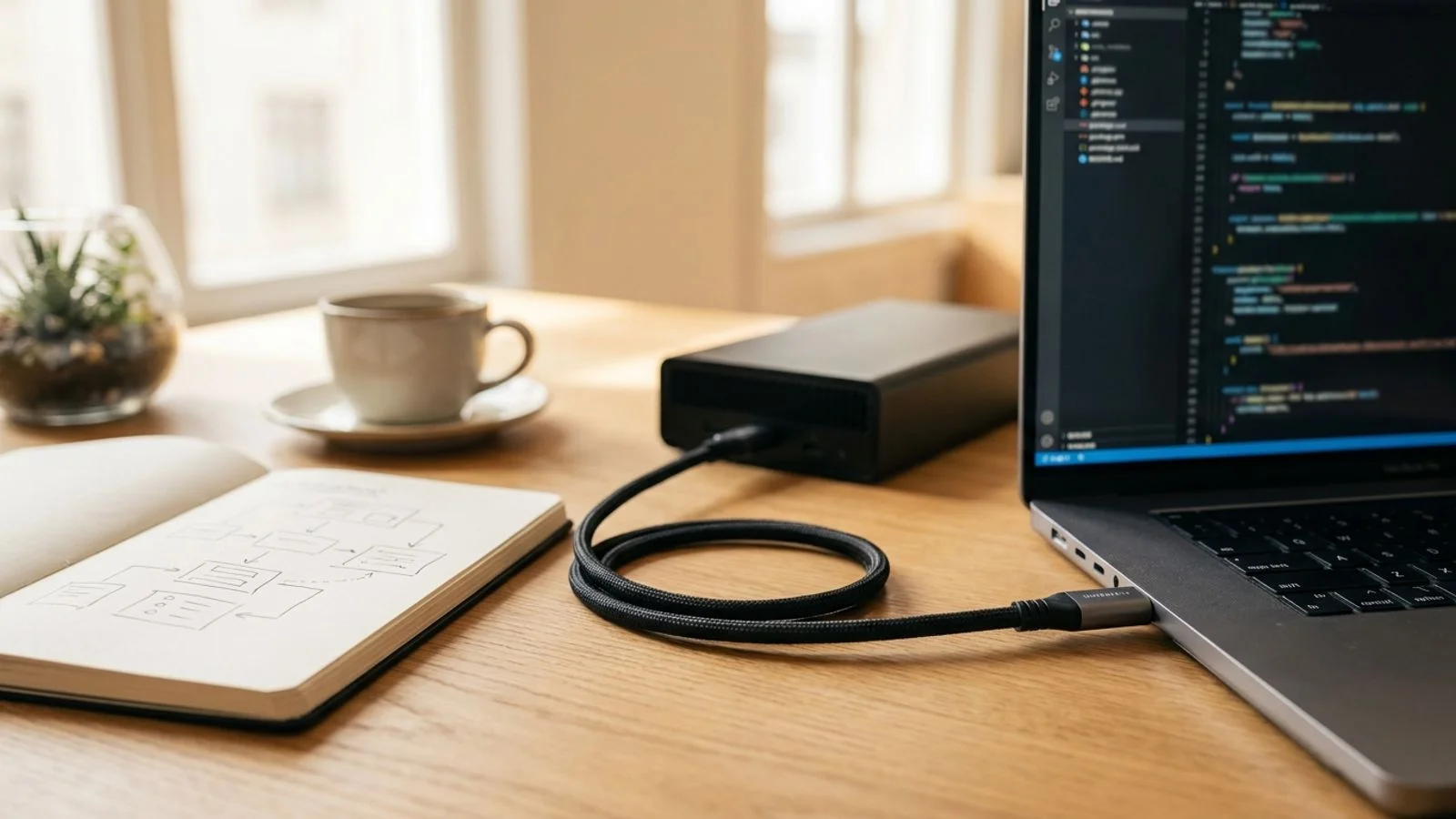
J'ai monté mon premier setup eGPU sur un Dell XPS 13 qui n'avait jamais fait tourner autre chose que du code et des feuilles de calcul. Entre le moment où j'ai commandé le boîtier et le moment où un jeu a enfin tourné correctement, il s'est passé une semaine de vérifications que personne ne m'avait annoncées : un BIOS à fouiller, un câble trop long à renvoyer, et une découverte douloureuse sur l'écran interne. Ce guide condense tout ça pour que votre PC portable ne devienne pas le mien.
Il complète notre guide général de la carte graphique externe, qui couvre le principe, les interfaces et les profils d'usage. Ici, je me concentre sur une seule question : votre portable, celui qui est posé devant vous, peut-il accueillir un eGPU, et qu'est-ce que ça donnera concrètement ?
Trente secondes pour éliminer la moitié des cas
Retournez votre machine ou regardez ses tranches. Cherchez un port USB-C avec un petit éclair gravé à côté. Cet éclair signifie Thunderbolt, et Thunderbolt signifie que des lignes PCIe peuvent sortir de votre portable vers un boîtier externe.
Pas d'éclair ? Deux possibilités restent ouvertes. Soit votre machine a de l'USB4 avec tunneling PCIe (fréquent sur les portables récents, surtout AMD, mais à confirmer dans la fiche technique), soit elle n'a rien d'exploitable et aucun boîtier eGPU au monde ne s'y connectera. Un port USB-C ordinaire, même USB 3.2 Gen 2 à 10 Gbps, ne transporte pas de PCIe. C'est la confusion la plus coûteuse du marché : le connecteur est identique, le contenu n'a rien à voir.
Le port
Voici ce que chaque interface donne réellement pour un GPU externe. Le chiffre marketing du lien ne dit pas tout : sur Thunderbolt 3 et 4, le lien fait 40 Gbps mais la part réservée aux données PCIe plafonne autour de 32 Gbps, et les mesures de la communauté egpu.io tombent souvent entre 22 et 26 Gbps effectifs.
| Interface | Lien annoncé | PCIe utilisable | Verdict eGPU |
|---|---|---|---|
| USB-C simple / USB 3.2 | 5-20 Gbps | Aucun | Impossible |
| Thunderbolt 3 | 40 Gbps | ~32 Gbps (22-26 réels) | Oui, avec pertes |
| Thunderbolt 4 | 40 Gbps | ~32 Gbps (22-26 réels) | Oui, avec pertes |
| USB4 (avec tunneling PCIe) | 40 Gbps | ~32 Gbps | Oui, à vérifier |
| Thunderbolt 5 | 80 Gbps (120 asymétrique) | 64 Gbps | Oui, pertes faibles |
| OCuLink 4i | 64 Gbps | 64 Gbps natifs | Oui, le plus direct |
Deux lectures de ce tableau. La première : Thunderbolt 3, qui équipe des ultrabooks depuis 2018, suffit pour se lancer. La seconde : si votre portable a Thunderbolt 5 ou OCuLink, vous jouez dans une autre catégorie, avec des pertes deux à trois fois plus faibles. J'ai détaillé le cas OCuLink dans un guide dédié à cette interface, et le cas Thunderbolt 5 dans notre analyse de ce que TB5 change pour l'eGPU.
Et les Mac ? Sujet clos pour les puces M1 à M4 : aucun eGPU ne fonctionne sur Apple Silicon, quelle que soit la générosité du port Thunderbolt. Les pistes de remplacement sont dans notre article sur les vraies alternatives à l'eGPU sur Mac.
Ce que le logo ne vous dit pas : BIOS, contrôleur et fiche technique
Le logo éclair est nécessaire, pas suffisant. Trois vérifications complémentaires m'ont évité (ou causé, la première fois) des heures de diagnostic.
D'abord la fiche technique constructeur. Cherchez la mention exacte « Thunderbolt 3 », « Thunderbolt 4 » ou « USB4 40Gbps avec PCIe ». Sur les machines AMD en USB4, certains constructeurs implémentent le tunneling PCIe et d'autres non, sur le même processeur. Lenovo documente ça correctement, d'autres marques beaucoup moins.
Ensuite le BIOS. Sur mon XPS, l'option « Thunderbolt Security Level » était réglée sur un mode qui bloquait silencieusement les périphériques PCIe externes. Le boîtier s'allumait, Windows ne voyait rien. Réglage sur « No Security » ou « User Authorization », redémarrage, et le GPU est apparu. Les ThinkPad ont une case « Thunderbolt BIOS Assist » du même genre. Si votre boîtier n'est pas détecté, c'est le premier endroit où regarder.
Enfin, un outil comme HWiNFO64 (gratuit) liste le contrôleur exact et confirme le nombre de lignes PCIe exposées. Trente secondes de vérification qui valent mieux qu'un retour Amazon.
Performances réelles : les chiffres à connaître avant de payer
Une carte graphique externe sur PC portable perd de la performance par rapport à la même carte dans une tour. Cette perte varie de 10 à 30 % selon trois facteurs : l'interface, le jeu, et l'écran que vous utilisez. Les fourchettes ci-dessous croisent les benchmarks communautaires publiés sur egpu.io et Notebookcheck.
| Scénario | Perte typique (TB3/TB4) | Commentaire |
|---|---|---|
| Jeu 1080p, écran externe | -20 à -30 % | Le pire cas : débit de frames élevé, câble saturé |
| Jeu 1440p, écran externe | -12 à -22 % | Le point d'équilibre de l'eGPU |
| Jeu 4K, écran externe | -8 à -15 % | Le GPU devient le goulot, pas le câble |
| Jeu sur l'écran DU portable | +10 à -15 % de perte en plus | L'image refait le trajet inverse dans le câble |
| Montage vidéo, rendu 3D | -5 à -12 % | Peu de trafic continu sur le câble |
La ligne qui m'a fait mal : l'écran interne. Quand vous jouez sur l'écran du portable, chaque image calculée par le GPU externe doit revenir par le même câble Thunderbolt qui envoie les commandes. J'ai mesuré l'écart sur mon propre setup dans Cyberpunk 2077 : le passage sur un moniteur branché directement au boîtier a rendu le jeu nettement plus fluide, sans toucher au moindre réglage. Si vous comptez utiliser un eGPU exclusivement sur l'écran du portable, revoyez vos attentes à la baisse ou visez Thunderbolt 5.
Autre point que les fiches produit taisent : le processeur de votre portable devient parfois le facteur limitant. Un ultrabook basse consommation (28W) associé à une grosse carte plafonnera dans les jeux gourmands en CPU, quelle que soit la qualité du câble.
Drivers et hot-plug
Bonne nouvelle : sous Windows 11, la partie logicielle s'est beaucoup assainie. Le GPU externe apparaît dans le Gestionnaire de périphériques comme une carte normale, les drivers GeForce et Adrenalin s'installent sans manipulation exotique, et le fameux « Code 43 » qui hantait les forums à l'époque des GTX 10 a pratiquement disparu.
Il reste deux habitudes à prendre. La première : ne débranchez jamais le câble pendant qu'un jeu tourne. Windows gère le hot-plug en théorie, mais en pratique une application qui utilise activement le GPU externe au moment du débranchement plante, et parfois elle emporte la session avec elle. Fermez les applications 3D, éjectez proprement via l'icône de la barre des tâches, débranchez ensuite. La seconde : forcez le GPU externe par application dans Paramètres > Affichage > Cartes graphiques, parce que Windows choisit parfois la puce intégrée pour un jeu fraîchement installé. Deux minutes de configuration, des heures de perplexité économisées.
Par quoi commencer côté matériel
Si votre portable a passé les vérifications, le budget total réaliste démarre autour de 460 € (boîtier d'entrée plus GPU sobre) et la configuration équilibrée tourne autour de 900 €. Le détail boîtier par boîtier est dans notre comparatif des meilleurs boîtiers eGPU, et si chaque euro compte, j'ai écrit un guide du setup eGPU à petit budget qui explore l'occasion et les GPU malins.
Pour un ultrabook Thunderbolt classique, la valeur sûre reste un boîtier type Razer Core X (650-700W, autour de 300 €) avec une carte de 200 à 250W de TDP.
Voir les boîtiers eGPU Thunderbolt sur Amazon
Un mot sur le câble, parce que c'est lui qui m'a coûté un aller-retour SAV : en Thunderbolt passif, restez sous 0,8 m. Mon câble de 2 m « compatible Thunderbolt » négociait le lien à 20 Gbps au lieu de 40. Au-delà d'un mètre, il faut un câble actif certifié, comptez 50 à 80 €.
Voir les câbles Thunderbolt 4 certifiés sur Amazon
Les familles de portables qui se comportent bien, et celles qui résistent
Ma synthèse des retours par marque sur r/eGPU, croisée avec ma propre expérience :
| Famille | Support eGPU | Remarques |
|---|---|---|
| Dell XPS / Latitude | Très bon | TB4, BIOS clair, gros historique communautaire |
| Lenovo ThinkPad X1 / T | Très bon | Option BIOS à activer parfois |
| Razer Blade | Excellent | Conçu pour l'écosystème Core X |
| Framework 13 / 16 | Excellent | USB4 propre, module OCuLink possible sur le 16 |
| HP Spectre / Envy | Correct | Drivers TB parfois capricieux après grosses mises à jour Windows |
| ASUS / MSI gaming | Variable | TB parfois absent selon la référence exacte, vérifier la fiche |
| MacBook Apple Silicon | Aucun | Incompatibilité architecturale définitive |
La leçon générale : sur les gammes pro et premium, ça se passe bien. Sur les gammes grand public à moins de 700 €, le port Thunderbolt est rare et l'USB4 avec tunneling PCIe n'est jamais garanti. Vérifiez la référence exacte de votre modèle, pas juste la gamme.
FAQ
Mon PC portable a un port USB-C, ça suffit pour une carte graphique externe ?
Non, pas forcément. Le connecteur USB-C peut transporter du simple USB (incompatible eGPU) ou du Thunderbolt/USB4 avec PCIe (compatible). Cherchez le logo éclair à côté du port et la mention Thunderbolt ou « USB4 avec PCIe » dans la fiche technique. Sans l'un des deux, le boîtier ne sera jamais détecté.
Faut-il un PC portable puissant pour profiter d'un eGPU ?
Un processeur correct suffit : un Core i5 de 11e génération ou un Ryzen 5 5000 gère très bien une carte milieu de gamme. En revanche, associer une RTX 5080 à un ultrabook 15W n'a pas de sens, le CPU bridera avant le câble. La cohérence CPU/GPU compte plus que la puissance brute.
Peut-on jouer sur l'écran du PC portable avec un GPU externe ?
Oui, ça fonctionne, mais avec une perte supplémentaire pouvant atteindre 10 à 15 % parce que l'image revient par le câble. Pour les meilleures performances, branchez un moniteur directement sur les sorties de la carte graphique dans le boîtier.
L'eGPU vide-t-il la batterie du portable ?
Au contraire dans la plupart des cas : les boîtiers Thunderbolt fournissent une charge USB-PD (souvent 85 à 100W) par le même câble. Le portable se recharge pendant que vous jouez. Vérifiez la puissance de charge du boîtier si votre machine réclame plus de 100W.
Une carte graphique externe transforme-t-elle vraiment un ultrabook en PC gaming ?
Pour du 1440p à 60-100 fps sur les gros titres actuels, oui, sans hésiter, à condition d'accepter la perte Thunderbolt et de jouer sur écran externe. Pour du 1080p compétitif à très haut framerate, la perte de bande passante se voit trop : un PC fixe reste le bon outil.
Pour aller plus loin :