
Carte Graphique Externe (eGPU) : le Guide pour PC Portable

Jérémie Calos
16 juillet 2026Mis à jour le 7 novembre 2026
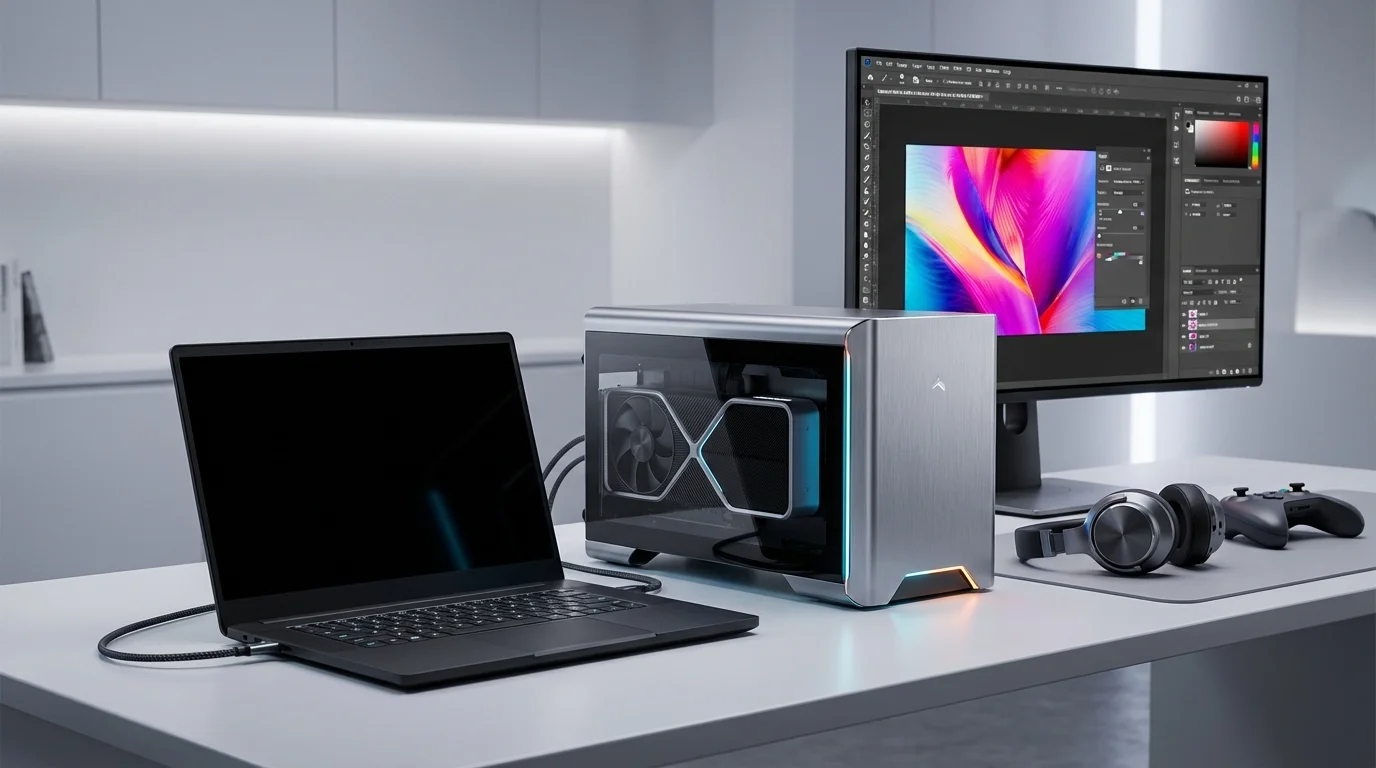
La carte graphique externe (ou eGPU) est l'une de ces idées qui paraît évidente sur le papier (brancher une vraie carte de bureau sur un ultrabook fin) et qui, dans les faits, demande de bien choisir son matériel pour ne pas se retrouver avec une solution frustrante. J'ai compilé ce guide après avoir épluché les retours de la communauté egpu.io, les tests publiés par TechPowerUp et Notebookcheck, et des dizaines de témoignages sur r/eGPU.
L'eGPU reste pertinent aujourd'hui. Mon verdict, construit sur cette lecture croisée : les règles ont changé avec l'arrivée de Thunderbolt 5, d'OCuLink et, point critique, l'incompatibilité totale des Mac Apple Silicon. Je détaille ci-dessous les profils d'usage où ça a du sens, et ceux où ça n'en a pas. Vous trouverez aussi les réponses aux questions que tout le monde se pose avant d'acheter : quel budget total prévoir, NVIDIA ou AMD, et surtout est-ce que votre PC portable est compatible.
Selon votre cas
Ce guide pose les bases. Si votre question est plus précise, un article dédié y répond en détail :
| Votre situation | L'article à lire |
|---|---|
| Vous voulez savoir si votre portable acceptera un boîtier | La checklist PC portable compatible eGPU : port, BIOS, câble, écran interne |
| Vous hésitez entre plusieurs GeForce | Quelle RTX mettre dans un boîtier eGPU, carte par carte et interface par interface |
| Vous êtes sur un Mac M1 à M4 | Les 5 alternatives à l'eGPU sur Mac, puisque le boîtier n'y fonctionnera pas |
| Vous avez un mini PC, une console GPD ou un slot M.2 libre | Le guide OCuLink : machines équipées, adaptateur M.2, absence de hot-plug |
| Votre portable a un port Thunderbolt 5 | Ce que Thunderbolt 5 change pour l'eGPU, et ce que le chiffre de 120 Gbps cache |
Ce qui conditionne tout : le port de votre machine
La première question à se poser avant d'acheter un boîtier eGPU, c'est le port disponible sur votre machine. Ce n'est pas une question secondaire, c'est la question centrale. Si vous êtes précisément en train de vérifier si votre portable suivra, j'ai détaillé la procédure complète (BIOS, câbles, pertes selon l'écran) dans ma checklist de compatibilité pour PC portable.
Un PC portable équipé de Thunderbolt 4 dispose d'environ 40 Gbps de bande passante vers le boîtier. Un mini PC GPD avec OCuLink tourne à 64 Gbps. Cette différence se traduit directement en performances, et elle n'est pas rattrapable à coup de dépenses.
Ce que votre PC portable doit impérativement avoir pour connecter une carte graphique externe :
| Interface | Bande passante | Présence sur le marché |
|---|---|---|
| Thunderbolt 3 | 40 Gbps | Quasi-universelle (ultrabooks depuis 2018) |
| Thunderbolt 4 | 40 Gbps | Standard actuel, ultrabooks récents |
| Thunderbolt 5 | 80 Gbps (120 en mode asymétrique) | Haut de gamme récent (Razer Blade 18, stations de travail mobiles) |
| USB4 v2 | 80 Gbps | PC récents, compatible certains boîtiers |
| OCuLink | 64 Gbps | Mini PC et portables gaming spécialisés |
Un simple port USB-C sans Thunderbolt ne fonctionnera pas. USB 3.2 seul ne fonctionnera pas non plus. Si votre machine n'a pas le logo ⚡ sur un de ses ports, vérifiez les specs constructeur avant toute chose.
Le débit annoncé n'est pas celui que reçoit la carte
Un détail que la plupart des fiches passent sous silence : le chiffre du port n'est pas celui dont profite le GPU. En Thunderbolt 3 et 4, le lien fait 40 Gbps, mais le tunnel PCIe plafonne autour de 32 Gbps, et la communauté egpu.io mesure souvent 22 à 26 Gbps effectifs. Thunderbolt 5 double ce tunnel (64 Gbps, l'équivalent d'un PCIe 4.0 x4), et OCuLink livre ces mêmes 64 Gbps en PCIe natif, sans encapsulation.
| Port du portable | PCIe réellement utilisable | Ce que j'en pense |
|---|---|---|
| Thunderbolt 3 / 4 | ~32 Gbps | Suffisant pour se lancer, pertes sensibles en 1080p |
| USB4 40 Gbps | ~32 Gbps, si le tunneling PCIe est implémenté | À confirmer dans la fiche, surtout sur AMD |
| Thunderbolt 5 | 64 Gbps | Pertes deux à trois fois plus faibles |
| OCuLink | 64 Gbps natifs | Le plus direct, mais pas de hot-plug |
Deuxième piège, logiciel celui-là : le BIOS. Sur beaucoup de portables, un réglage « Thunderbolt Security Level » trop strict bloque silencieusement les périphériques PCIe externes. Le boîtier s'allume, Windows ne voit rien. Si votre carte n'est pas détectée, c'est le premier endroit où je regarde, avant même de soupçonner le câble.
Pour un comparatif détaillé des boîtiers eGPU selon votre interface, consultez notre comparatif complet des meilleurs eGPU.
Qu'est-ce qu'une carte graphique externe ?
Une carte graphique externe (eGPU pour External GPU) est un boîtier qui contient une alimentation et une interface permettant d'y installer n'importe quelle carte graphique desktop. On connecte ce boîtier au PC portable via un câble haute vitesse, et le système exploite la carte comme s'il s'agissait d'un GPU interne.
Le système se compose de trois éléments :
- Le boîtier eGPU, alimentation intégrée (350W à 750W selon modèle) + connectique (Thunderbolt ou OCuLink)
- La carte graphique, RTX, Radeon, Arc (n'importe quelle carte desktop compatible TDP/taille)
- Le câble, Thunderbolt 3/4/5 ou OCuLink selon l'interface du boîtier
La logique de base : un PC portable manque de puissance GPU pour le jeu ou la création 3D, mais son processeur et ses NVMe sont souvent très bons. L'eGPU comble ce manque en ajoutant la partie GPU sans obliger à racheter une machine complète.
Les interfaces actuelles : Thunderbolt, OCuLink, USB4
C'est là que les choses se compliquent, et que beaucoup de guides périmés induisent en erreur. Il existe désormais quatre interfaces distinctes avec des performances très différentes.
Tableau de bande passante comparatif
| Interface | Bande passante | Équivalent PCIe | Disponibilité |
|---|---|---|---|
| Thunderbolt 3/4 | 40 Gbps | ~PCIe 3.0 x4 | Très répandue |
| USB4 v1 | 40 Gbps | ~PCIe 3.0 x4 | PC récents |
| USB4 v2 | 80 Gbps | Jusqu'à PCIe 4.0 x4, selon contrôleur | Sortis fin 2024+ |
| Thunderbolt 5 | 80 Gbps (120 asymétrique) | ~PCIe 4.0 x4 | Portables haut de gamme récents |
| OCuLink 4 | 64 Gbps | ~PCIe 4.0 x4 | Mini PC / portables spécialisés |
| PCIe 4.0 x16 (desktop) | 256 Gbps | Référence | Tour uniquement |
Thunderbolt 5 change vraiment la donne. Son tunnel PCIe passe à 64 Gbps, contre environ 32 en TB4, et la perte de performances tombe à une fourchette bien inférieure à celle de TB3/TB4 selon les analyses publiées sur egpu.io. Si vous achetez un portable premium aujourd'hui, exigez la mention « Thunderbolt 5 » explicite dans la fiche technique : c'est un argument réel pour l'eGPU. Le fameux 120 Gbps, lui, ne concerne qu'un mode asymétrique pensé pour les écrans, comme je l'explique dans mon analyse de Thunderbolt 5 pour l'eGPU.
OCuLink, de son côté, est l'interface qu'on retrouve surtout sur les mini-PC et quelques portables gaming asiatiques (GPD, AYANEO). Ses 64 Gbps avec une latence plus faible que le Thunderbolt en font la meilleure option technique, mais elle reste absente des ultrabooks grand public. J'ai consacré un guide complet à OCuLink : machines équipées, adaptateurs M.2 et pièges spécifiques.
USB4 mérite enfin une mention, parce que c'est la nouveauté qui bouge vraiment côté boîtiers. En version 2, il grimpe à 80 Gbps sur les machines sorties fin 2024 et après, et quelques boîtiers récents, surtout les modèles AOOSTAR à double interface, commencent à l'exploiter. Bonne nouvelle pour les PC Windows récents qui n'ont pas de Thunderbolt. Le piège, et il est sérieux : tous les contrôleurs USB4 n'exposent pas le tunneling PCIe nécessaire à un eGPU, en particulier côté AMD. Vérifiez ce point précis dans les specs constructeur, pas seulement la présence d'un port USB4, sinon vous achetez un boîtier qui ne sera jamais reconnu.
Source officielle sur les specs Thunderbolt 5
Intel a publié les spécifications complètes de Thunderbolt 5 sur le site officiel de la Thunderbolt Technology Community, confirmant la bande passante de 120 Gbps et la compatibilité avec les eGPU PCIe.
Carte graphique externe en USB ou USB-C : ce qui fonctionne vraiment
C'est la question qu'on me pose le plus souvent, et c'est celle où l'on se fait piéger. Soyons clairs : une carte graphique externe en « USB » au sens strict n'existe pas. Ce qui existe, c'est un port USB-C qui transporte du Thunderbolt ou de l'USB4 avec tunneling PCIe. La forme du connecteur ne dit rien de ce qu'il y a derrière.
Le piège commercial, ce sont les « adaptateurs graphiques USB » vendus entre 40 et 90 € (Wavlink, j5create, StarTech). Ces boîtiers DisplayLink se branchent sur n'importe quel port USB 3.0 et ajoutent effectivement une sortie écran. Mais ce ne sont pas des GPU. Ils compressent l'image calculée par la puce graphique déjà présente dans votre machine, en mangeant du CPU au passage. Pour ajouter un troisième écran en bureautique, très bien. Pour jouer ou lancer du rendu 3D, c'est zéro gain. J'ai vu trop d'acheteurs confondre ces adaptateurs avec un vrai boîtier eGPU à 300 €.
Voici comment trancher en dix secondes selon votre port :
| Votre port | eGPU possible ? | Pourquoi |
|---|---|---|
| USB-A 3.0 / 3.2 | Non | Pas de tunneling PCIe, adaptateurs DisplayLink uniquement |
| USB-C simple (sans logo) | Non | Connecteur identique, mais aucune ligne PCIe exposée |
| USB-C avec logo ⚡ (TB3/TB4/TB5) | Oui | Thunderbolt transporte le PCIe nativement |
| USB4 (avec tunneling PCIe) | Oui | À vérifier dans les specs constructeur, surtout sur AMD |
| OCuLink | Oui | Liaison PCIe directe, la plus efficace |
En pratique, je résume la vérification à une seule manipulation : cherchez le logo éclair à côté du port USB-C, puis confirmez la mention « Thunderbolt » ou « USB4 40/80 Gbps » dans la fiche technique du constructeur. Sans l'un des deux, inutile d'acheter un boîtier eGPU, il ne sera jamais détecté.
Carte graphique externe pour Mac : la vérité sur Apple Silicon
C'est probablement la section la plus importante de ce guide pour les utilisateurs Apple, alors soyons directs.
Si vous avez un Mac avec une puce Apple (M1, M2, M3 ou M4), vous ne pouvez pas utiliser de carte graphique externe. Aucun boîtier eGPU ne fonctionnera. Pas de contournement, pas de hack, pas de firmware magique.
Apple a officiellement clôturé le support eGPU avec macOS 14 Sonoma. La page support Apple est limpide : "eGPUs are not supported on Mac computers with Apple silicon." Cette décision est architecturale, pas un oubli.
Pourquoi ? La puce Apple Silicon intègre CPU, GPU et NPU dans un seul SoC avec mémoire unifiée. Les APIs graphiques d'Apple (Metal) sont conçues pour fonctionner exclusivement avec ce GPU intégré. Brancher un GPU discret externe n'est tout simplement pas prévu dans cette architecture, et Apple n'a aucune raison de le rendre possible.
| Mac | Support carte graphique externe |
|---|---|
| MacBook Pro Intel (avant 2021) | Oui, excellent via TB3 |
| MacBook Pro M1/M2/M3/M4 | Non, impossible |
| MacBook Air M1/M2/M3/M4 | Non, impossible |
| iMac Intel (avant 2021) | Oui, via TB3 |
| Mac mini M2/M4 | Non, impossible |
| Mac Studio M-series | Non, impossible |
Les Mac Intel sont d'excellents candidats à l'eGPU : un MacBook Pro Intel 2019 associé à un boîtier AOOSTAR AG03 et une RTX 5070 donne des résultats très convaincants pour le montage vidéo sous DaVinci Resolve, selon les retours de la communauté egpu.io.
Pour les possesseurs de Mac Apple Silicon en quête de puissance GPU supplémentaire, il n'existe pas vraiment d'équivalent eGPU. L'ASUS ROG XG Mobile est parfois cité, mais il ne fonctionne qu'avec des portables ASUS ROG équipés d'un connecteur propriétaire, pas avec un Mac. Les solutions qui fonctionnent réellement (mémoire unifiée, cloud gaming, streaming local) sont détaillées dans notre article carte graphique externe sur Mac : les vraies alternatives.
Performances eGPU : ce que les tests publiés montrent
Perte par résolution et interface
Les analyses publiées par egpu.io et Notebookcheck convergent sur les fourchettes suivantes. Je me suis appuyé sur ces sources parce qu'elles synthétisent plusieurs séries de tests indépendants et sont régulièrement mises à jour :
| Scénario | TB3/TB4 | TB5 / OCuLink | Note |
|---|---|---|---|
| Jeux 1080p | -25 à -35% | -8 à -15% | CPU-bound aggrave la perte |
| Jeux 1440p | -15 à -25% | -5 à -12% | Zone idéale eGPU |
| Jeux 4K | -10 à -15% | -3 à -8% | GPU-bound, bande passante moins critique |
| Rendu 3D/Vidéo | -5 à -12% | -3 à -6% | CUDA/compute moins impacté |
| IA local (inférence) | -5 à -15% | -3 à -8% | Dépend du modèle |
Pourquoi la perte est plus faible en 4K ? En haute résolution, c'est le GPU lui-même qui constitue le goulot d'étranglement (GPU-bound), pas la bande passante de l'interface. C'est aussi ce qui rend le choix de la carte décisif au-delà du boîtier : le comparateur de cartes graphiques aligne VRAM, TDP et résolution cible, les trois colonnes qui déterminent si une carte sera bridée par votre interface ou par elle-même. Les données à transférer entre CPU et GPU (essentiellement les draw calls et les commandes) restent limitées par rapport au temps de calcul du GPU.
Thunderbolt 5 : un vrai saut qualitatif
Les tests publiés sur egpu.io avec des GPU récents en TB5 montrent des pertes généralement inférieures à 12% en 1440p, contre 20 à 30% en TB3/TB4 pour la même carte. C'est un changement de paradigme par rapport aux résultats Thunderbolt 3 historiques.
Les 5 meilleurs boîtiers eGPU du moment
J'ai retenu cinq boîtiers représentatifs des différents cas d'usage, en m'appuyant sur les avis collectifs d'egpu.io et les specs constructeurs. Pour un comparatif étendu sur 6 boîtiers, consultez notre article carte graphique externe : comparatif complet des meilleurs eGPU.
| Position | Modèle | Interface | Alimentation | Prix approx. | Idéal pour |
|---|---|---|---|---|---|
| 🥇 | Razer Core X V2 | TB5 | Non incluse | ~370 € | Gaming, cartes grand format |
| 🥈 | AOOSTAR AG03 | OCuLink + 2x TB5 | 800W | ~359 € | Créatifs, max alim |
| 🥉 | ASUS ROG XG Mobile | TB5 | GPU intégré | ~2 822 € | Compacité absolue |
| 4 | OneXGPU 2 | OCuLink + USB4 | GPU intégré | ~1 121 € | Mini PC / GPD |
| 5 | AOOSTAR AG02 | OCuLink + USB4 | 800W | ~299 € | Le dock complet le moins cher |
Prix relevés sur les fiches Amazon.fr le 7 novembre 2026. L'AOOSTAR AG01 qui occupait la cinquième place est en rupture à cette date, sans date de retour affichée.
Razer Core X V2, Le plus polyvalent pour Thunderbolt
Le Core X V2 a remplacé le Core X Chroma que je recommandais ici depuis des mois, et le saut technique est réel : on passe en Thunderbolt 5 là où le Chroma plafonnait en TB3. Châssis en acier ventilé, support des cartes PCIe grand format, encombrement toujours aussi franc. Un détail que la fiche produit mentionne à peine mérite votre attention : la référence vendue en France est la version sans alimentation. Comptez donc un bloc ATX en plus, alors que le Chroma arrivait avec ses 700W intégrés.
Points forts : Thunderbolt 5, châssis acier robuste, accepte les cartes PCIe grand format Points faibles : alimentation non incluse, encombrant, tarif élevé pour un boîtier nu
Voir Razer Core X V2 sur Amazon
AOOSTAR AG03, La puissance maximale
L'AG03 prend la place du Sonnet Breakaway Box dans cette sélection, pour une raison simple : le Sonnet n'est plus distribué en France. Le remplacement joue en votre faveur. On garde une alimentation généreuse, 800W intégrés dont 500W disponibles pour le GPU, et on gagne une double connectique OCuLink et Thunderbolt 5 à 80 Gbps quand le Sonnet se limitait au TB3. S'y ajoutent une sortie DisplayPort 2.1 et 140W de charge PD pour alimenter le portable, le tout dans 1,5 kg.
Points forts : 800W intégrés, OCuLink et Thunderbolt 5, recharge PD 140W, compact pour sa puissance Points faibles : marque moins établie que Razer ou Sonnet, stocks souvent limités
ASUS ROG XG Mobile, La solution ultra-compacte
Le XG Mobile a changé de nature avec son millésime 2025, et c'est la meilleure nouvelle de cette catégorie. Fini l'interface propriétaire qui le réservait aux ROG Flow : la référence GC34R-050 passe en Thunderbolt 5 standard, avec une RTX 5070 Ti intégrée d'usine. N'importe quel portable équipé TB5 peut donc l'exploiter, ce qui règle le principal reproche qu'on lui faisait. Restent le tarif, franchement dissuasif, et des stocks qui fondent vite.
Points forts : Thunderbolt 5 standard, RTX 5070 Ti intégrée, format le plus compact de la sélection Points faibles : tarif très élevé, GPU non remplaçable, disponibilité erratique
Voir ASUS ROG XG Mobile sur Amazon
OneXGPU 2, Pour les mini PC et portables OCuLink
Ne vous trompez pas de catégorie avec celui-ci. Contrairement aux autres boîtiers de cette sélection, le OneXGPU 2 n'accueille pas votre carte : il embarque la sienne, une Radeon RX 7800M de 12 Go montée d'usine, avec OCuLink et USB4 en sortie. Sur un mini PC OneXPlayer, AYANEO ou GPD Win Max, c'est la solution la plus intégrée du marché. Je la réserve à ceux qui n'ont pas déjà une carte graphique sous la main, parce que le tarif joue dans une tout autre cour que les docks nus.
Points forts : GPU intégré prêt à l'emploi, OCuLink et USB4, format très compact Points faibles : GPU non remplaçable, tarif bien supérieur à un dock nu, machine OCuLink requise
La fiche que je liais jusqu'ici est en rupture ; celle ci-dessous, même produit, était à 1 120,99 € le 7 novembre, expédiée sous 4 à 5 jours. Si c'est un cadeau, commandez avec de la marge.
AOOSTAR AG02, Le dock OCuLink complet le moins cher
L'AG01 que je recommandais ici en entrée de gamme a disparu des stocks le 7 novembre, et je ne vois aucune date de retour. Son remplaçant naturel dans la gamme est l'AG02, relevé à 299 € : la même alimentation de 800 W intégrée, dont 600 W au maximum pour la carte d'après AOOSTAR, le même format de 22,5 × 11 × 6 cm, et une seconde interface USB4 à côté de l'OCuLink, qui recharge le portable jusqu'à 100 W. Deux réserves à lire avant de commander, écrites noir sur blanc par le constructeur : la RX 9070 XT ne figure pas dans la liste de compatibilité, et l'OCuLink ne se branche jamais à chaud.
Si vous avez déjà un bloc ATX ou SFX dans un tiroir, l'EG01 à 149 € fait l'essentiel pour moitié prix. C'est un dock nu : un slot PCIe x16 câblé en PCIe 4.0 x4, un port OCuLink, le câble fourni, mais ni alimentation ni GPU. Comptez autour de 80 € pour un bloc neuf correct si le tiroir est vide.
Voir AOOSTAR AG02 sur Amazon · Voir AOOSTAR EG01 sur Amazon
Quelle carte graphique choisir aujourd'hui ?
L'arrivée des GPU Blackwell (RTX 5000) et RDNA 4 (RX 9000) change les recommandations par rapport à la génération précédente. Pour une analyse GPU-by-GPU détaillée entre les deux camps, voir notre article RTX 5000 vs AMD RX 9000 : le vrai comparatif. Pour suivre les annonces qui touchent directement les composants PC, notre article sur les annonces CES pour config donne un bon repère.
| Carte | Prix approx. | TDP | Recommandation eGPU |
|---|---|---|---|
| RTX 5060 8 Go | ~561 € | 145W | Entrée de gamme en stock, 8 Go limitants, TB3 suffisant |
| RTX 5060 Ti 16 Go | ~833 € | voir fiche | Le ticket d'entrée 1440p avec de la VRAM |
| RX 9070 | ~864 € | 220W | Entrée haut de gamme, excellent rapport Q/P |
| RTX 5070 | ~928 € | 250W | Meilleur choix polyvalent eGPU |
| RX 9070 XT | ~932 € | 304W | Puissant, alim 700W+ ; exclue par AOOSTAR des docks AG02 et AG03 |
| RTX 5070 Ti | ~1 430 € | 300W | Haut de gamme, si le boîtier suit (600W+) |
| RTX 5080 | ~1 840 € | 360W | Overkill en TB3, pertinent en TB5/OCuLink |
| Intel Arc B580 | aucune fiche sur Amazon.fr au 7/11 | 190W | Était la carte budget idéale, à surveiller si elle revient |
| RTX 4070 (Gen précédente) | ~400€ | 200W | Bon plan si trouvé d'occasion |
À éviter en eGPU : RTX 5090 (600W TDP, goulot TB4 trop sévère, prix prohibitif), et d'une façon générale tout GPU >320W sur un boîtier <700W d'alimentation.
L'Intel Arc B580 que je conseillais en budget n'est plus proposée par aucune fiche sur Amazon.fr au 7 novembre 2026, ni par Amazon ni par un vendeur tiers ; je retire le lien plutôt que de vous envoyer vers une page vide. À sa place, la carte d'entrée de gamme en stock est la GeForce RTX 5060 8 Go. NVIDIA annonce 145 W, un seul connecteur 8 broches et une alimentation système de 550 W, ce qui en fait la carte la plus facile à loger dans un petit boîtier eGPU ; la version ASUS Dual OC relevée mesure 228 mm sur 2,5 slots. Ses 8 Go de GDDR7 sur un bus de 128 bits la cantonnent au 1080p et au 1440p en réglages moyens, et les 560,56 € relevés sont loin de son tarif de lancement. Si vous pouvez monter à 832,99 €, la RTX 5060 Ti 16 Go lève la limite de VRAM, et c'est elle que je mets dans le palier d'entrée plus bas.
Voir ASUS Dual RTX 5060 8 Go sur Amazon · Voir ASUS Prime RTX 5060 Ti 16 Go sur Amazon
Carte graphique externe NVIDIA ou AMD ?
Précision importante, parce que la question revient sans arrêt sur les forums : il n'existe pas de « carte graphique externe NVIDIA » en tant que produit. NVIDIA ne vend pas de boîtier. Ce qu'on appelle ainsi, c'est un boîtier eGPU générique (Razer, Sonnet, AOOSTAR) dans lequel on installe une carte GeForce desktop tout à fait standard. La même logique vaut pour AMD. Le boîtier est agnostique, seule la carte change.
Reste à choisir le camp. Mon avis après avoir croisé les fils de discussion r/eGPU et les compatibilités logicielles : NVIDIA est le choix par défaut en eGPU, et l'écart est plus net qu'en desktop. Si c'est votre piste, quelle GeForce RTX choisir en eGPU reprend le sujet modèle par modèle.
| Usage principal | Mon choix | Pourquoi |
|---|---|---|
| Création vidéo, 3D | NVIDIA (RTX 5070) | CUDA exigé ou favorisé par DaVinci, Blender, Adobe |
| IA locale | NVIDIA obligatoire | L'écosystème (PyTorch, llama.cpp) reste centré CUDA |
| Gaming pur 1440p | AMD (RX 9070) | Prix au FPS imbattable, la perte TB4 touche les deux camps pareil |
| Budget mini 1080p | RTX 5060 8 Go, sinon RTX 5060 Ti 16 Go | ~561 € au relevé, 145W, largement suffisant en TB3/TB4 ; la 5060 Ti 16 Go à ~833 € si la VRAM compte. Plus aucune Arc B580 sur Amazon.fr |
Deux arguments font pencher la balance côté GeForce dans un contexte eGPU précis. D'abord CUDA : si vous branchez un GPU externe pour du rendu ou de l'inférence IA, une Radeon vous fermera des portes logicielles, point (le cas IA locale, où l'eGPU excelle, a droit à son guide dédié LLM et Stable Diffusion). Ensuite DLSS 4 : la génération d'images côté GPU ne transite pas par le câble Thunderbolt, elle compense donc une partie de la perte de bande passante là où le rendu natif la subit de plein fouet. FSR existe côté AMD, mais son support par les jeux reste moins systématique.
Si votre usage est du jeu, uniquement du jeu, et que le budget compte, la RX 9070 reprend l'avantage : 64 € de moins que la RTX 5070 au relevé du 7 novembre (864 € contre 928 €), un écart qui bouge chaque semaine, pour des performances brutes comparables.
Combien ça coûte ?
Parlons budget total, parce que le prix du boîtier seul ne dit rien. Une carte graphique externe complète, c'est boîtier + carte + éventuellement un câble, et voici les trois paliers réalistes que je retiens. Si le palier d'entrée est déjà au-dessus de vos moyens, j'ai un guide dédié au montage à petit budget avec des pistes en occasion.
| Palier | Boîtier | Carte | Budget total | Ce que ça permet |
|---|---|---|---|---|
| Entrée | AOOSTAR AG02 (~299 €) | RTX 5060 Ti 16 Go (~833 €) | ~1 130 € | 1440p fluide, créa légère (OCuLink ou USB4 avec tunnel PCIe) |
| Équilibré | Razer Core X V2 (~370 €) + alim ATX (~80 €) | RTX 5070 (~928 €) | ~1 380 € | 1440p confortable, créa et IA locale |
| Haut de gamme | AOOSTAR AG03 (~359 €) | RTX 5070 Ti (~1 430 €) | ~1 790 € | 1440p/4K, rendu lourd |
Prix relevés sur les fiches Amazon.fr le 7 novembre 2026. Le palier d'entrée a encore bougé : l'AG01 à 229 € est en rupture, l'AG02 qui le remplace coûte 70 € de plus mais ajoute l'USB4, et la RTX 5070 Ti a perdu son prix barré du 28 octobre (1 245 € alors, 1 430 € aujourd'hui), ce qui renchérit le haut de gamme de près de 200 €. Pour descendre sous les 1 100 €, deux leviers : le dock nu EG01 (149 €) avec un bloc ATX que vous possédez déjà, ou la RTX 5060 8 Go (561 €) à la place de la 5060 Ti, soit ~860 € avec l'AG02 en acceptant 8 Go de VRAM.
Ajoutez autour de 50 à 80€ si vous voulez un câble Thunderbolt actif de plus d'un mètre. Et gardez mon repère en tête : en dessous de 500€ tout compris, une vraie carte graphique externe neuve n'existe pas. Tout ce qui se vend moins cher en se présentant comme « GPU externe USB » est un adaptateur d'affichage DisplayLink, sans puissance de calcul (j'y reviens dans la section USB plus haut).
Black Friday et Noël : ce que je surveille sur un eGPU
Le Black Friday tombe le 27 novembre 2026 et les achats de Noël s'enchaînent derrière. Je ne vous promets aucune remise : personne ne connaît les prix à l'avance, et un prix barré ne vaut que si vous connaissez le prix de la veille. D'ici là, trois gestes. Relevez dès maintenant le prix de la carte que vous visez, c'est elle qui pèse les deux tiers de la facture, les boîtiers bougent peu d'une semaine à l'autre. Lisez le vendeur et le stock sur la fiche : au 7 novembre, l'AG03 affichait deux exemplaires et la XG Mobile trois, ce genre de ligne ne survit pas à une journée de promotion, et un prix cassé chez un vendeur tiers n'est pas le même achat qu'une fiche vendue par Amazon. Enfin, tenez compte des délais si c'est un cadeau, le OneXGPU 2 est expédié sous 4 à 5 jours au relevé. Je tiens à jour une page de bons plans relevés à la main, où chaque remise est lue sur la fiche le jour même, prix barré compris.
Trois profils
Cas 1, Le développeur / créatif nomade
Profil : Maxime, développeur IA, MacBook Pro Intel 16" 2019, déplacements fréquents en semaine, travaille à domicile le week-end.
Problème : son MacBook (Intel, donc compatible) est fluide pour tout sauf les rendus locaux de modèles IA et le montage vidéo 4K sous DaVinci Resolve.
Setup : AOOSTAR AG03 (~359 €) + RTX 5070 (~928 €) = ~1 290 € d'investissement. Résultat attendu selon les retours de la communauté egpu.io : rendus nettement plus rapides, inférence locale de modèles type LLaMA 70B passable, MacBook portable inchangé en déplacement. Sur 2 ans, c'est moins cher qu'acheter un MacBook Pro M4 Max et moins contraignant qu'un deuxième PC.
ROI : si Maxime facture 400€/jour et économise 1h/jour de rendu, soit ~2.5 jours par mois, le setup est rentabilisé en quelques mois. C'est la logique économique qui pousse beaucoup de créatifs nomades vers l'eGPU.
Cas 2, La gameuse qui ne veut pas sacrifier la mobilité
Profil : Sarah, 23 ans, étudiante ingénieure, Dell XPS 15 avec TB4. Gaming occasionnel (Cyberpunk, Starfield), mais surtout ne veut pas traîner un PC portable gaming de 2.5 kg entre cours et appartement.
Setup : Razer Core X V2 (~370 €) + alimentation ATX (~80 €) + RX 9070 (~864 €) = ~1 315 €. Le XPS 15 reste léger en cours ; à domicile, il devient une station gaming convenable. En TB4, les analyses egpu.io indiquent une perte de l'ordre de 15 à 25% selon les jeux en 1440p, ce qui reste suffisant pour jouer confortablement.
Limitation : impossible de jouer en mode eGPU loin de chez elle. C'est le deal fondamental de l'eGPU.
Cas 3, L'amateur de mini PC avec OCuLink
Profil : Thomas, 35 ans, possède un mini PC GPD Win Max 2 avec port OCuLink pour le gaming portable. À la maison, il veut une puissance gaming full-size.
Setup : dock nu AOOSTAR EG01 (~149 €) + bloc ATX (~80 €, ou celui d'une ancienne tour) + RTX 4070 (~400 € d'occasion) = ~630 €. Avec OCuLink 64 Gbps, la perte de performances est parmi les plus faibles de tous les setups eGPU, inférieure à ce que permet le Thunderbolt selon les tests egpu.io. Le mini PC reste utilisable seul en déplacement, et à domicile il devient une station gaming solide.
Vérifications de compatibilité avant achat
Prérequis du PC portable
| Critère | Minimum | Idéal |
|---|---|---|
| Port | Thunderbolt 3 (USB-C marqué TB) | Thunderbolt 5 ou OCuLink |
| OS | Windows 10/11 | Windows 11 22H2+ |
| BIOS/UEFI | Support Thunderbolt activé | Option "External GPU" explicite |
| CPU | Intel Core i5 8e gen+ / Ryzen 5 4000+ | Intel Core Ultra / Ryzen AI 300 |
Comment vérifier le port Thunderbolt ? Cherchez le logo éclair ⚡ sur le port USB-C. Sinon, vérifiez les specs constructeur : "USB-C" seul ne suffit pas.
Portables avec bon support eGPU
- Dell XPS 13/15/16 (TB4, excellent support pilotes)
- Lenovo ThinkPad X1 Carbon (TB4, fiable)
- Razer Blade 14/15/16 (TB4, optimisé eGPU)
- ASUS ROG Flow (interface propriétaire ou TB4)
- Framework Laptop 16 (TB4 + port OCuLink optionnel, unique en son genre)
- GPD Pocket 4 / Win Max 2 (OCuLink, pour les setups compacts)
Portables à problèmes connus
- MacBook Pro/Air Apple Silicon (M1-M4), incompatible, point final
- HP Spectre, Envy, TB présent mais drivers eGPU parfois instables sous Windows 11 24H2
- Portables gaming Lenovo Legion, TB optionnel selon SKU, vérifier avant achat
Installer une carte graphique externe pas à pas
Une fois le boîtier et la carte choisis, le montage prend une vingtaine de minutes la première fois, à condition de respecter un ordre précis. Je décris ici le cas Thunderbolt sous Windows 11, qui concerne la grande majorité des lecteurs, puis les deux écarts à connaître pour OCuLink.
Commencez boîtier débranché du portable. Ouvrez-le, insérez la carte dans le slot PCIe jusqu'au clic du loquet, puis connectez le ou les câbles d'alimentation PCIe 8 broches qui sortent du bloc interne. Sur un boîtier livré sans alimentation, comme le Razer Core X V2, vous installez d'abord le bloc ATX, puis la carte. Refermez, branchez le boîtier au secteur, et seulement ensuite reliez-le au port Thunderbolt du portable avec le câble fourni ou un câble certifié 40 Gbit/s. Le boîtier s'allume tout seul quand le lien monte ; sur certains modèles il faut appuyer sur le bouton du bloc.
Le premier démarrage est l'étape où ça coince le plus souvent. Windows affiche une notification d'approbation du périphérique Thunderbolt : acceptez « Toujours se connecter ». Si rien n'apparaît, ouvrez Thunderbolt Control Center, l'application d'Intel disponible sur le Microsoft Store, et vérifiez dans la liste des périphériques connectés que le boîtier figure bien avec l'état « Connecté ». La documentation Intel sur les niveaux de sécurité Thunderbolt explique le mécanisme : en niveau « Autorisation utilisateur », chaque périphérique PCIe doit être approuvé une fois, et sans cette approbation la carte n'existe pas pour Windows. Si l'application ne voit rien, retournez au BIOS, c'est le réglage évoqué plus haut.
Installez ensuite le pilote graphique, GeForce Game Ready chez NVIDIA ou Adrenalin chez AMD, exactement comme sur un PC fixe. Le Gestionnaire de périphériques doit alors lister deux cartes graphiques : celle du portable et la carte externe. Tant que la seconde porte un triangle jaune, inutile d'aller plus loin.
Reste à dire à Windows quelle carte utiliser. Par défaut, beaucoup d'applications restent sur le GPU interne. Allez dans Paramètres > Système > Affichage > Paramètres graphiques, ajoutez l'exécutable du jeu ou du logiciel, puis choisissez « Hautes performances » en vérifiant que c'est bien la carte externe qui s'affiche sous ce libellé. La page d'aide Microsoft sur les préférences graphiques par application décrit la manipulation ; elle est à refaire pour chaque programme, pas une fois pour toutes.
Dernier point, et c'est le plus rentable : branchez l'écran sur les sorties de la carte externe, pas sur le portable. Quand l'image repart vers l'écran intégré, elle emprunte le câble Thunderbolt dans l'autre sens et grignote la bande passante. Dans les relevés de la communauté egpu.io en Thunderbolt 3 et 4, cet aller-retour coûte de l'ordre de 10 à 20 % selon le jeu et la résolution. Un moniteur d'occasion branché sur le boîtier rend plus d'images par seconde qu'une carte plus chère.
Pour OCuLink, deux différences. Le lien n'accepte pas le branchement à chaud : on éteint complètement la machine, on connecte le câble OCuLink, on allume le boîtier, puis on démarre le PC ; c'est ce que rappellent les pages support d'AOOSTAR et de GPD pour leurs docks. Et il n'y a aucune approbation à donner, puisque la carte est vue comme un périphérique PCIe interne : si le BIOS ne la liste pas, le câble est en cause, pas un réglage de sécurité.
Ça ne marche pas : les pannes classiques
J'ai regroupé ici les quatre symptômes qui reviennent dans neuf fils de discussion sur dix, avec la solution qui règle chacun dans la majorité des cas.
La carte apparaît dans le Gestionnaire de périphériques avec le message « Ce périphérique ne trouve pas assez de ressources libres », code 12. Ce n'est pas une panne matérielle. Le firmware du portable n'a pas réservé assez d'espace d'adressage PCIe pour une carte de bureau. La parade documentée par egpu.io consiste à activer « Above 4G Decoding » ou « Large Memory » dans le BIOS quand l'option existe ; sinon, désactiver temporairement un périphérique interne, souvent le lecteur de cartes ou la puce Wi-Fi, libère les ressources. Le script de contournement publié par la même communauté reste le dernier recours.
Le boîtier s'allume mais rien n'apparaît. Trois causes, dans l'ordre où je les vérifie : l'autorisation Thunderbolt n'a pas été accordée (relancez Thunderbolt Control Center), le câble n'est pas certifié 40 Gbit/s (un câble USB-C de charge garde la même forme et ne transporte pas de PCIe), ou le boîtier est branché sur un dock plutôt que directement sur le portable. Razer précise dans la page support du Core X que la connexion doit être directe ; un dock partage sa bande passante et la carte n'obtient pas son tunnel PCIe.
Les performances déçoivent alors que tout est détecté. Vérifiez d'abord où est branché l'écran, c'est la cause la plus fréquente, voir la section précédente. Ensuite le mode d'alimentation de Windows et du pilote : en « Économie d'énergie », certains portables brident le contrôleur Thunderbolt. Enfin, dans l'outil GPU-Z, l'onglet Bus Interface doit indiquer PCIe x4 ; s'il affiche x2 ou x1, le lien a négocié trop bas, et un redémarrage avec le câble déjà branché suffit souvent.
Écran noir au réveil de veille. La reprise après mise en veille est le point faible historique des boîtiers Thunderbolt : le lien ne se renégocie pas toujours. Deux habitudes règlent le problème : éjecter la carte via l'icône de la barre des tâches avant toute mise en veille, et désactiver la veille hybride dans les options d'alimentation tant que le boîtier est branché. Une mise à jour du firmware Thunderbolt du portable, publiée par le constructeur, corrige souvent le reste.
eGPU vs alternatives
eGPU vs PC Portable Gaming
| Critère | eGPU + Ultrabook | PC Portable Gaming |
|---|---|---|
| Prix total | ~2 280 € (ultrabook ~900 € + setup eGPU ~1 380 €) | ~1300€ |
| Performances gaming | -15 à -20% vs desktop | -25 à -35% vs desktop |
| Poids en déplacement | 1.2 à 1.6 kg | 2.2 à 3.5 kg |
| Upgrade GPU | Oui, indépendant | Non |
| Autonomie | 10-15h (ultrabook seul) | 2-4h |
| Encombrement bureau | Important | Minimal |
eGPU vs Mini PC + GPU desktop
L'alternative que peu de gens considèrent : un mini PC (~400-600€) couplé à une carte graphique externe via OCuLink. Ma lecture des discussions sur r/eGPU confirme que le Framework Laptop 16 ou un mini PC OCuLink plus une carte desktop offrent souvent un meilleur rapport performances/prix qu'un ultrabook TB3 + eGPU, et la modularité est totale.
À qui ça s'adresse vraiment
Voilà ma synthèse des cas où l'eGPU a vraiment du sens, en m'appuyant sur les retours de la communauté egpu.io et les profils que j'ai croisés en épuchant les forums :
Oui, ça vaut le coup si :
- Vous avez déjà un bon ultrabook avec TB3 ou mieux (pas la peine de racheter une machine)
- La mobilité est votre priorité absolue en déplacement et vous voulez de la puissance au bureau
- Vous faites du travail créatif (Blender, DaVinci, Adobe) où la perte de bande passante est moins critique que pour le gaming
- Votre ultrabook a Thunderbolt 5 ou votre mini PC a OCuLink : la perte sera faible
- Vous êtes sur macOS Intel (avant 2021) et avez besoin d'un GPU externe
Non, c'est probablement pas pour vous si :
- Vous partez de zéro sans PC portable, un PC fixe reste plus économique
- Vous avez un Mac Apple Silicon (M1 à M4), incompatible totalement
- Vous voulez les performances absolues en 1080p, la perte est trop marquée en TB3
- Votre portable n'a que de l'USB-C standard sans Thunderbolt, ça ne fonctionnera pas
- Vous avez un budget serré, un PC portable gaming sera moins cher à budget équivalent
Checklist avant d'acheter
Voici les dix vérifications que je fais, dans cet ordre, avant de valider un panier. Chacune évite un retour produit que j'ai vu passer sur les forums.
- Le port du portable porte le logo éclair, ou la fiche technique mentionne Thunderbolt ou USB4 avec tunnel PCIe.
- Le BIOS propose un réglage de sécurité Thunderbolt, et vous savez où il se trouve.
- Le boîtier choisi annonce une alimentation supérieure au TDP de la carte visée, avec de la marge pour les pics de consommation.
- La longueur de la carte entre dans le boîtier, cotes constructeur à l'appui, ventirad compris.
- Le câble fourni est certifié 40 Gbit/s et mesure moins de 80 cm, sinon prévoyez un câble actif.
- Un écran externe avec entrée HDMI ou DisplayPort est disponible pour se brancher sur la carte.
- Le portable n'est pas un Mac Apple Silicon, point qui élimine à lui seul la moitié des demandes que je reçois.
- Pour OCuLink, la machine possède le port ou un slot M.2 libre, et vous acceptez de l'éteindre à chaque branchement.
- Le budget total inclut carte, boîtier, câble et, le cas échéant, bloc ATX, soit rarement moins de 500 € tout compris.
- La carte visée reste sous 300 W de TDP si le boîtier est un modèle grand public.
FAQ
L'eGPU fonctionne-t-il avec n'importe quel PC portable ?
Non. Il faut impérativement un port Thunderbolt 3 minimum (ou OCuLink). Un port USB-C ordinaire ne suffit pas, même s'il ressemble physiquement à un port Thunderbolt. Le logo ⚡ ou la mention "TB" sur le port est le seul indicateur fiable. La majorité des ultrabooks depuis 2018 ont TB3 ou TB4, mais vérifiez les specs constructeur avant d'acheter quoi que ce soit.
Peut-on brancher un écran sur l'eGPU ?
Oui, et c'est même la configuration recommandée pour les meilleures performances. Brancher un moniteur directement sur les ports de la carte graphique (dans le boîtier eGPU) évite le trajet retour des données via Thunderbolt. La communauté egpu.io documente un gain de performance notable dans cette configuration par rapport à l'utilisation de l'écran intégré du portable.
Quelle longueur de câble Thunderbolt ?
0.5m à 0.8m maximum. Au-delà, les câbles passifs perdent de l'intégrité de signal. Si vous avez besoin de plus d'un mètre, prenez un câble Thunderbolt "actif" (avec circuiterie intégrée), compter ~50-80€ de plus. Les câbles USB4 bas de gamme fonctionnent mais peuvent limiter la bande passante à 20 Gbps au lieu de 40.
Une carte graphique externe en USB simple, ça existe ?
Non. Les « cartes graphiques USB » à 40-90 € sont des adaptateurs d'affichage DisplayLink : ils ajoutent une sortie écran en compressant l'image, sans aucune puissance de calcul supplémentaire. Un vrai boîtier eGPU exige du Thunderbolt, de l'USB4 avec tunneling PCIe ou de l'OCuLink. Le connecteur USB-C peut transporter les deux mondes, d'où la confusion entretenue par certaines fiches produit.
Quel prix pour une carte graphique externe complète ?
Comptez autour de 1 130 € pour un setup d'entrée neuf au relevé du 7 novembre (AOOSTAR AG02 + RTX 5060 Ti 16 Go, ou ~1 060 € avec le dock nu EG01 et un bloc ATX), autour de 1 380 € pour la configuration équilibrée que je recommande (Razer Core X V2, son alimentation ATX et une RTX 5070), et 1 790 € et plus pour du haut de gamme. Le boîtier seul se situe entre 150€ et 370€ selon l'interface et l'alimentation. Méfiez-vous des produits à moins de 100€ vendus comme « GPU externe » : ce sont des adaptateurs d'affichage, pas des cartes graphiques.
Quelle carte graphique externe NVIDIA choisir ?
N'importe quelle GeForce desktop s'installe dans un boîtier eGPU standard, il n'y a pas de gamme « externe » chez NVIDIA. En pratique, la RTX 5070 (250W, ~928 €) est le meilleur compromis : assez puissante pour justifier le boîtier, assez sobre pour tourner sur une alimentation de 650W. La RTX 5070 Ti convient aux boîtiers 700W+, et la RTX 5090 est à proscrire (600W de TDP, aucun boîtier grand public ne suit).
OCuLink vs Thunderbolt : lequel choisir ?
OCuLink si vous pouvez, c'est objectivement supérieur en termes de latence et bande passante disponible pour le GPU. Mais la plupart des ultrabooks n'ont pas OCuLink. Si votre machine a TB5, la différence se rétrécit fortement. Si elle a TB3 ou TB4 et pas d'OCuLink, pas le choix.
Faut-il éteindre le PC pour brancher un eGPU OCuLink ?
Oui. OCuLink expose des lignes PCIe brutes, sans la couche de négociation à chaud qu'apporte Thunderbolt. On connecte le câble machine éteinte, on allume le boîtier, puis on démarre ; débrancher en fonctionnement provoque au mieux un écran figé, au pire un redémarrage brutal. Les pages support d'AOOSTAR et de GPD le rappellent pour chacun de leurs docks.
Peut-on utiliser un eGPU sur un port USB-C sans Thunderbolt ?
Non, sauf si ce port USB-C est en réalité de l'USB4 avec tunnel PCIe, ce que seule la fiche technique du constructeur confirme. Un port USB-C 3.2, même estampillé 10 ou 20 Gbit/s, n'expose aucune ligne PCIe : le boîtier s'allumera et ne sera jamais détecté. Le détail des cas est dans la section sur l'USB-C plus haut.
Les GPU Blackwell (RTX 5000) marchent-ils en eGPU ?
Oui. NVIDIA n'a pas changé l'architecture PCIe, et les RTX 5070, 5080, 5090 fonctionnent avec les boîtiers eGPU actuels. La seule contrainte est le TDP : la RTX 5090 monte à 600W, ce qui dépasse l'alimentation de la quasi-totalité des boîtiers existants. La RTX 5070 (250W) et la RTX 5070 Ti (300W) sont les choix Blackwell les plus adaptés à l'eGPU.
Pourquoi Apple a abandonné le support eGPU sur Apple Silicon ?
La puce Apple Silicon (M1/M2/M3/M4) intègre le GPU directement dans le SoC avec une architecture unifiée : CPU, GPU et NPU partagent la même mémoire. Cette conception ferme la possibilité d'utiliser un GPU discret externe, car l'OS et les APIs graphiques (Metal) sont conçus pour exploiter exclusivement le GPU du SoC. Apple l'explique officiellement : le support eGPU s'est arrêté avec macOS 14 Sonoma.
Une carte graphique externe améliore-t-elle les performances sur PC portable gaming ?
Oui et non, cela dépend du portable. Si votre machine a déjà un GPU dédié puissant (RTX 4070 Mobile, RX 7700S), l'eGPU n'apportera pas forcément un gain spectaculaire, surtout en Thunderbolt où la perte de 15 à 25% absorbe une bonne partie du gain théorique. En revanche, sur un ultrabook fin sans GPU dédié (ou avec un GPU d'entrée de gamme comme une RTX 3050), une carte graphique externe via TB4 ou OCuLink transforme complètement l'expérience. Passer d'un GPU intégré bas de gamme à une RTX 5070 en eGPU représente un bond massif, même avec la perte de bande passante Thunderbolt.
Qu'est-ce qu'un boîtier eGPU exactement ?
Un boîtier eGPU (pour External GPU enclosure) est un chassis externe qui contient une alimentation, un slot PCIe pleine longueur et une interface de connexion rapide (Thunderbolt, USB4 ou OCuLink). Vous y installez une carte graphique desktop standard, exactement comme dans un PC fixe, puis vous reliez le tout à votre portable par câble. L'OS reconnaît cette carte comme un GPU supplémentaire et peut l'utiliser pour les jeux, le rendu 3D ou les calculs GPU. Contrairement à une carte graphique mobile intégrée dans un laptop, les boîtiers eGPU acceptent des GPU desktop bien plus puissants, et surtout ils sont évolutifs : vous pouvez changer de carte graphique sans changer de portable.
Deux configurations recommandées
Setup créatif polyvalent (~1 380 €)
| Composant | Modèle | Prix |
|---|---|---|
| Boîtier eGPU | Razer Core X V2 | ~370 € |
| Carte graphique | RTX 5070 | ~928 € |
| Alimentation ATX | Non incluse avec le Core X V2 | ~80 € |
| Total | ~1 380 € |
Adapté à : Dell XPS, Lenovo ThinkPad, Razer Blade avec TB3/TB4.
Voir NVIDIA RTX 5070 sur Amazon
Setup OCuLink performance (~1 165 €)
| Composant | Modèle | Prix |
|---|---|---|
| Boîtier eGPU | AOOSTAR AG02 (OCuLink + USB4, 800 W) | ~299 € |
| Carte graphique | RX 9070 | ~864 € |
| Total | ~1 165 € |
Adapté à : mini PC OCuLink, GPD Pocket 4, portables gaming avec connecteur dédié.
Voir AMD RX 9070 (ASUS Prime OC) sur Amazon
En pratique, mon conseil est simple : si vous hésitez encore, consultez les fils de discussion de votre machine sur r/eGPU avant d'acheter. Les retours terrain par modèle y sont souvent bien plus précis que n'importe quel guide généraliste.
Pour aller plus loin :
- Comparatif complet : les meilleurs boîtiers eGPU testés
- OCuLink : le guide de l'interface eGPU la plus rapide
- eGPU pour l'IA locale : LLM et Stable Diffusion sur ultrabook
- Carte graphique externe sur Mac : les vraies alternatives
- RTX 5000 vs AMD RX 9000 : qui gagne vraiment ?
- RTX 4070 Super : test complet et avis
- Quelle carte graphique choisir pour votre usage ?
- Comparateur GPU : 22 cartes côte à côte, VRAM, TDP et prix