
Modding RGB : iCUE, Aura ou Chroma, Lequel Choisir ?

Jérémie Calos
4 mars 2026
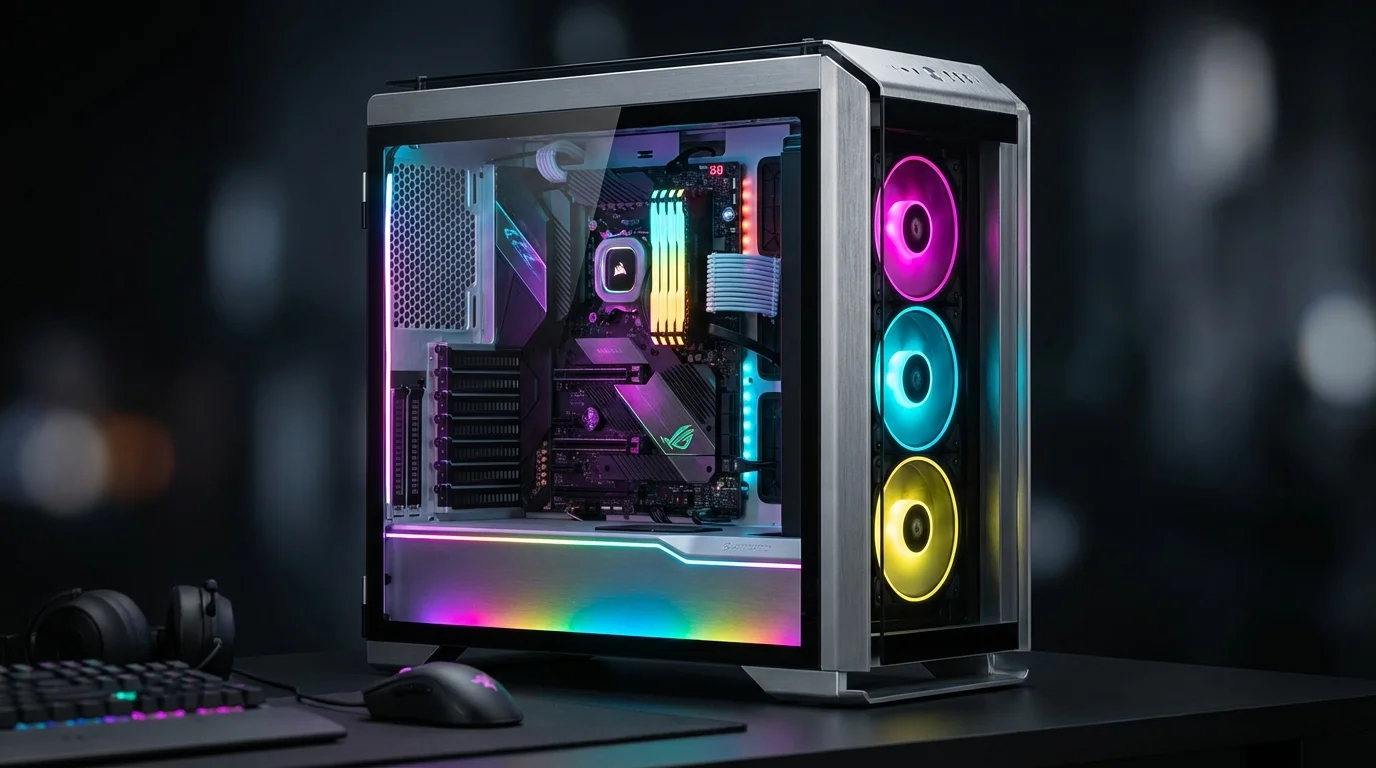
Soyons honnêtes : un PC gaming sans RGB aujourd'hui, c'est comme une pizza sans fromage — techniquement fonctionnel, mais fondamentalement triste. Le RGB ne fait pas tourner vos jeux plus vite (quoique, la légende urbaine du « RGB = +10 FPS » a la vie dure), mais il transforme votre setup d'un rectangle beige utilitaire en une pièce d'art lumineuse qui fait dire « wow » à quiconque entre dans votre chambre.
Mais le monde du RGB est un véritable champ de mines : écosystèmes incompatibles, connecteurs propriétaires, logiciels qui se battent entre eux, et des options de personnalisation si nombreuses qu'on peut y passer plus de temps qu'à jouer. Ce guide est là pour démystifier tout ça et vous aider à créer un setup lumineux cohérent, sans prise de tête (enfin, avec un minimum de prise de tête).
Les bases du RGB pour PC
RGB vs ARGB : la différence fondamentale
Avant toute chose, il faut comprendre la distinction entre RGB et ARGB (Addressable RGB), car confondre les deux est le meilleur moyen de griller un composant ou d'obtenir un résultat décevant.
| Caractéristique | RGB (classique) | ARGB (Addressable) |
|---|---|---|
| Contrôle | Toutes les LED = même couleur | Chaque LED = couleur indépendante |
| Connecteur | 4 pins (12V) | 3 pins (5V) |
| Effets | Couleur unie, breathing, cycle | Arc-en-ciel, vagues, réactif au son, par jeu |
| Compatibilité | Ancien standard, limité | Standard actuel, plus flexible |
| Prix | Moins cher | Légèrement plus cher |
| Câblage | 12V-G-R-B (4 pins) | 5V-D-G (3 pins) |
Règle d'or : aujourd'hui, achetez toujours de l'ARGB (3 pins, 5V). Le RGB 4 pins 12V est un standard en voie de disparition. L'ARGB vous donne un contrôle individuel sur chaque LED, ce qui permet les effets les plus spectaculaires.
Attention : ne connectez JAMAIS un appareil ARGB (5V, 3 pins) sur un header RGB (12V, 4 pins), et vice-versa. La différence de voltage grille instantanément les LED ARGB. Les connecteurs ont des formes différentes pour éviter ça, mais certains headers génériques laissent de la marge. Vérifiez toujours.
Les connecteurs en détail
Votre carte mère possède des headers pour connecter les composants RGB. Voici ce que vous trouverez :
| Header | Pins | Voltage | Usage | Label sur la carte mère |
|---|---|---|---|---|
| RGB Header | 4 pins | 12V | RGB classique (même couleur partout) | RGB_HEADER, LED_C |
| ARGB Header | 3 pins | 5V | ARGB addressable (couleur par LED) | ADD_GEN2, ADDR_LED |
| USB Header | 9 pins | 5V | Contrôleurs RGB propriétaires (Corsair, NZXT) | USB_HEADER |
La plupart des cartes mères B650/X670/Z890 proposent 2-3 headers ARGB et 1-2 headers RGB. Si vous avez plus de composants que de headers, un contrôleur RGB (hub) est nécessaire.
Les écosystèmes RGB : le grand bazar
C'est ici que le modding RGB devient compliqué. Chaque fabricant pousse son propre écosystème logiciel, et la compatibilité croisée est... disons, « perfectible ». Voici les quatre grands écosystèmes à connaître.
Corsair iCUE
Corsair iCUE est l'écosystème le plus complet et le plus mature du marché. Il contrôle les ventilateurs, AIO, RAM, claviers, souris, casques, tapis de souris et strips LED de la marque, le tout depuis une seule application.
Points forts :
- Interface puissante avec des centaines d'effets
- Contrôle intégré ventilation + RGB (profils liés à la température)
- Compatibilité avec les jeux (effets réactifs aux événements in-game)
- Grande gamme de produits compatibles
- Contrôleurs dédiés (Commander CORE XT, iCUE LINK)
Points faibles :
- Écosystème fermé : les produits Corsair ne fonctionnent qu'avec iCUE
- Logiciel gourmand en RAM (~200-400 MB)
- Les contrôleurs sont obligatoires pour les ventilateurs (pas de branchement direct sur la carte mère)
- Prix premium sur tous les composants
Produits phares : ventilateurs LL120/QL120/iCUE LINK QX120, AIO H150i/H170i, RAM Dominator, strips Lighting Node Pro.
ASUS Aura Sync
ASUS Aura Sync est l'écosystème intégré aux cartes mères ASUS (ROG, TUF, Prime). Il contrôle les headers ARGB/RGB de la carte mère et synchronise avec les produits compatibles.
Points forts :
- Intégré aux cartes mères ASUS (pas de logiciel supplémentaire... en théorie)
- Compatible avec de nombreux produits tiers (standard ouvert ARGB)
- Synchronisation avec les cartes graphiques ASUS
- Interface simple et directe
Points faibles :
- Armoury Crate (le logiciel) est notoirement instable et lourd
- Moins d'effets personnalisables que iCUE
- Conflits fréquents avec d'autres logiciels RGB
- Mises à jour aléatoires
Note importante : Aura Sync contrôle les headers ARGB de la carte mère. Cela signifie que n'importe quel composant ARGB standard (strips, ventilateurs de marques tierces) peut être contrôlé via Aura, à condition d'être branché sur un header ASUS. C'est l'avantage du standard ouvert.
Razer Chroma
Razer Chroma est né des périphériques Razer (claviers, souris, tapis) et s'est étendu au PC complet via des partenariats avec d'autres fabricants.
Points forts :
- Effets réactifs aux jeux excellents (bibliothèque de plus de 500 jeux compatibles)
- Chroma Studio : éditeur d'effets puissant et intuitif
- Compatible avec Philips Hue, Nanoleaf et d'autres éclairages intelligents
- API ouverte pour les développeurs
Points faibles :
- Synapse est obligatoire (et c'est Synapse, donc... voilà)
- Gamme de composants PC limitée (pas de ventilateurs Razer pour boîtier)
- Nécessite des partenariats tiers pour le RGB interne du PC
- Consommation mémoire de Synapse
Cas d'usage idéal : si votre setup est déjà 100 % Razer en périphériques et que vous voulez étendre le RGB à votre pièce (Hue, Nanoleaf), Chroma est imbattable pour l'intégration maison.
NZXT CAM
NZXT CAM contrôle les produits NZXT (boîtiers, AIO Kraken, ventilateurs, contrôleurs) et offre un monitoring système intégré.
Points forts :
- Interface la plus propre et la plus moderne
- Monitoring CPU/GPU/RAM intégré (pas besoin de HWInfo en plus)
- Produits NZXT de qualité (Kraken, boîtiers H-Series)
- Installation simple, configuration rapide
Points faibles :
- Écosystème très fermé (que des produits NZXT)
- Gamme de ventilateurs RGB limitée
- Moins d'effets que Corsair iCUE
- Pas de compatibilité inter-marques significative
Tableau comparatif des écosystèmes
| Critère | Corsair iCUE | ASUS Aura Sync | Razer Chroma | NZXT CAM |
|---|---|---|---|---|
| Nombre de produits | Très élevé | Élevé (+ tiers) | Moyen | Limité |
| Facilité | Moyenne | Moyenne | Bonne | Excellente |
| Effets | Excellents | Bons | Excellents | Bons |
| Gaming réactif | Oui | Limité | Excellent | Non |
| Consommation RAM | ~300 MB | ~200 MB | ~250 MB | ~150 MB |
| Stabilité logiciel | Bonne | Médiocre | Moyenne | Bonne |
| Prix écosystème | Premium | Standard | Premium | Premium |
| Standard ouvert | Non (propriétaire) | Oui (headers ARGB) | Partiel (API) | Non |
| Contrôle domotique | Non | Non | Oui (Hue, Nanoleaf) | Non |
Le problème de la cohabitation
En pratique, la plupart des setups mélangent plusieurs écosystèmes. Votre carte mère ASUS utilise Aura, vos ventilateurs Corsair utilisent iCUE, votre clavier Razer utilise Synapse, et votre AIO NZXT utilise CAM. Résultat : quatre logiciels qui se battent pour contrôler le RGB, avec des conflits fréquents.
Solutions :
- Tout dans le même écosystème : le plus simple, mais le plus cher et le plus restrictif
- OpenRGB : logiciel open-source qui contrôle presque tous les appareils RGB via un seul programme (gratuit, communautaire, en développement actif)
- SignalRGB : alternative payante mais plus polie qu'OpenRGB, avec des effets spectaculaires et une large compatibilité
Notre conseil : Si vous partez de zéro, choisissez UN écosystème et tenez-vous-y. Si vous avez déjà un mix, essayez OpenRGB ou SignalRGB pour tout unifier. Votre santé mentale vous remerciera.
Les composants RGB essentiels
Ventilateurs RGB
Les ventilateurs sont l'élément RGB le plus visible dans un boîtier, surtout avec un boîtier gaming à panneaux vitrés. Voici les références actuelles :
| Modèle | Taille | LEDs | RPM max | Bruit | Pression | Prix/unité | Écosystème |
|---|---|---|---|---|---|---|---|
| Corsair iCUE LINK QX120 | 120 mm | 34 ARGB | 2 400 | 30 dBA | 3.17 mmH₂O | ~35 € | iCUE |
| Lian Li UNI FAN SL-INF | 120 mm | 20 ARGB | 2 100 | 29 dBA | 2.66 mmH₂O | ~28 € | L-Connect 3 |
| NZXT F120 RGB Core | 120 mm | 18 ARGB | 1 800 | 28 dBA | 2.40 mmH₂O | ~20 € | CAM |
| be quiet! Light Wings | 120 mm | 16 ARGB | 1 700 | 24 dBA | 2.10 mmH₂O | ~22 € | ARGB standard |
| Thermaltake SWAFAN EX | 120 mm | 24 ARGB | 2 000 | 27 dBA | 2.83 mmH₂O | ~25 € | TT RGB Plus |
| Arctic P12 A-RGB | 120 mm | 12 ARGB | 1 800 | 26 dBA | 2.20 mmH₂O | ~12 € | ARGB standard |
Notre recommandation : Les Lian Li UNI FAN SL-INF pour le meilleur compromis performances/RGB/prix. Leur système de connexion magnétique en daisy-chain réduit considérablement le câblage. Les Arctic P12 A-RGB si le budget est serré — à 12 € pièce, c'est imbattable.
Strips LED ARGB
Les strips LED ajoutent de la lumière dans les zones sombres du boîtier (derrière la carte mère, sous le GPU, le long du panneau frontal).
| Marque | Longueur | LEDs/m | Connecteur | Prix | Note |
|---|---|---|---|---|---|
| Phanteks Neon | 2x 40 cm | 60 | ARGB 3-pin | ~20 € | Effet néon diffusé, très propre |
| Corsair LS100 | 4x 45 cm | 27 | iCUE propriétaire | ~70 € | Qualité Corsair, prix Corsair |
| CableMod Addressable | 2x 30 cm | 30 | ARGB 3-pin | ~15 € | Bon marché, standard |
| NZXT Hue 2 Strips | 2x 30 cm | 20 | Propriétaire | ~25 € | Nécessite contrôleur NZXT |
| Generiques Amazon | Variable | Variable | ARGB 3-pin | ~8-12 € | Qualité aléatoire |
Notre recommandation : Les Phanteks Neon pour l'effet visuel. Leur diffuseur en silicone transforme les points LED en une bande lumineuse continue — c'est nettement plus élégant que des LED visibles individuellement. Pour le budget, les strips CableMod font le job.
Contrôleurs et hubs RGB
Si vous avez plus de composants RGB que de headers sur votre carte mère (ce qui arrive vite), un contrôleur est indispensable.
| Contrôleur | Ports | Type | Logiciel | Prix |
|---|---|---|---|---|
| Corsair Commander CORE XT | 6 ventilateurs + 6 RGB | Propriétaire | iCUE | ~60 € |
| Corsair iCUE LINK System Hub | 14 ports iCUE LINK | Propriétaire | iCUE | ~35 € |
| Razer Chroma ARGB Controller | 6 ARGB | ARGB standard + Chroma | Synapse | ~50 € |
| Hub ARGB générique | 6-10 ARGB | ARGB 3-pin | Via carte mère | ~10-15 € |
| NZXT RGB & Fan Controller | 3 ventilateurs + 6 RGB | Propriétaire | CAM | ~30 € |
Notre recommandation : Si vous êtes dans l'écosystème Corsair, le iCUE LINK System Hub à 35 € est un must — un seul câble USB relie le hub à la carte mère, et tous vos composants iCUE LINK se chaînent entre eux. Sinon, un hub ARGB générique à 10-15 € suffit pour contrôler des composants ARGB standard via les headers de votre carte mère.
Planifier son setup RGB : méthodologie
Étape 1 : Choisir son écosystème
Décidez-vous AVANT d'acheter. Mélanger les écosystèmes, c'est multiplier les logiciels, les conflits et les crises existentielles devant votre écran à 2 h du matin.
| Si vous avez... | Choisissez... | Pourquoi |
|---|---|---|
| Carte mère ASUS | Aura Sync (+ composants ARGB standard) | Headers intégrés, coût réduit |
| Périphériques Corsair | iCUE (ventilateurs + RAM + AIO Corsair) | Intégration totale, meilleurs effets |
| Périphériques Razer | Chroma (+ Nanoleaf/Hue pour la pièce) | Effets gaming réactifs, domotique |
| Budget serré | ARGB standard + OpenRGB | Maximum de flexibilité, coût minimal |
Étape 2 : Lister les composants RGB
Un setup RGB complet comprend généralement :
- 3-6 ventilateurs ARGB (intake + exhaust) → 70-200 €
- 1-2 strips LED ARGB → 15-40 €
- RAM RGB (optionnel mais esthétique) → 10-30 € de surcoût
- AIO avec écran/RGB (si watercooling) → 0 € de surcoût (intégré à l'AIO)
- Carte graphique RGB (la plupart le sont) → 0 € de surcoût
- 1 contrôleur/hub (si nécessaire) → 10-60 €
- Câbles d'alimentation RGB (optionnel, via Lian Li Strimer ou CableMod) → 30-70 €
Étape 3 : Budget réaliste
| Budget | Ce que vous obtenez | Composants |
|---|---|---|
| 50-80 € | Éclairage basique | 3x Arctic P12 A-RGB + 1 strip générique |
| 100-150 € | Setup cohérent | 3-4x Lian Li UNI FAN + 2x Phanteks Neon |
| 200-300 € | Full RGB | 6x ventilateurs premium + strips + hub + câbles RGB |
| 400 €+ | Setup expo | Tout Corsair iCUE LINK + Strimer + strips + AIO écran |
Erreurs fréquentes à éviter
Le modding RGB a ses pièges. Voici les erreurs classiques que nous voyons (et que nous avons commises, avouons-le) :
1. Mélanger RGB 12V et ARGB 5V
On l'a dit, mais ça vaut la peine de le répéter : 12V sur un header 5V = LED mortes. Vérifiez systématiquement le nombre de pins et le voltage avant de brancher quoi que ce soit.
2. Oublier le cable management
Le RGB ajoute des câbles. Beaucoup de câbles. Chaque ventilateur a un câble PWM (ventilation) ET un câble ARGB (LED). Six ventilateurs = douze câbles supplémentaires. Investissez dans un boîtier avec un bon espace de câble management derrière le plateau de la carte mère, et prévoyez des colliers de serrage en quantité.
3. Trop de logiciels RGB en parallèle
Corsair iCUE, ASUS Armoury Crate, Razer Synapse et NZXT CAM qui tournent simultanément = conflits, clignotements aléatoires, et un processeur qui utilise 5 % de ses ressources juste pour faire clignoter des LED. Choisissez un écosystème ou utilisez OpenRGB/SignalRGB pour tout centraliser.
4. Ignorer la synchronisation des couleurs
Un setup où chaque composant fait son propre arc-en-ciel ressemble à un sapin de Noël en crise d'identité. Définissez un thème de couleurs (2-3 couleurs max) et appliquez-le uniformément. Exemples : blanc/bleu glacé, violet/rose, vert/noir, orange/noir. La cohérence fait la différence entre « c'est beau » et « on dirait un accident dans une usine de bonbons ».
5. Négliger les reflets
Les panneaux en verre trempé reflètent la lumière. Un composant RGB placé à côté du panneau vitré crée des reflets internes qui polluent l'esthétique. Positionnez les strips LED de façon à éclairer indirectement (derrière la carte mère, sous le shroud GPU) plutôt que de pointer directement vers le verre.
Logiciels alternatifs : OpenRGB et SignalRGB
OpenRGB (gratuit, open-source)
OpenRGB est un logiciel communautaire qui vise à remplacer tous les logiciels propriétaires par une interface unique. Il supporte une liste impressionnante de matériel :
- Cartes mères ASUS, MSI, Gigabyte, ASRock (headers ARGB/RGB)
- RAM Corsair, G.Skill, Kingston, TeamGroup
- Claviers/souris de la plupart des marques
- Certains contrôleurs Corsair et NZXT (support partiel)
Avantages : un seul logiciel pour tout, open-source, léger, gratuit, communauté active. Inconvénients : interface austère, certains appareils mal supportés, pas d'effets gaming réactifs.
SignalRGB (freemium)
SignalRGB est l'alternative commerciale à OpenRGB, avec une interface nettement plus jolie et des effets visuels spectaculaires (réactifs au son, au gameplay, à la météo...).
Avantages : interface moderne, effets superbes, large compatibilité, marketplace d'effets communautaires. Inconvénients : version gratuite limitée, version Pro à ~3 €/mois, consommation mémoire supérieure à OpenRGB.
Inspiration : 5 thèmes RGB populaires
Pour finir sur une note créative, voici cinq thèmes RGB qui rendent bien dans un boîtier vitré :
| Thème | Couleurs | Effet recommandé | Ambiance |
|---|---|---|---|
| Arctic White | Blanc pur + bleu glacé | Static/Breathing lent | Clean, minimaliste |
| Cyberpunk Neon | Rose magenta + cyan | Wave alternée | Futuriste, agressif |
| Stealth | Blanc chaud + orange subtil | Static dimmed (30 %) | Sobre, élégant |
| Forest | Vert + blanc doux | Rain drop | Naturel, apaisant |
| Inferno | Rouge + orange + jaune | Fire gradient | Intense, gamer |
Conclusion
Le modding RGB est un hobby à part entière qui peut transformer votre PC d'un outil fonctionnel en une oeuvre d'art lumineuse. Les clés du succès :
- Choisissez un écosystème et tenez-vous-y (ou utilisez OpenRGB/SignalRGB)
- Achetez de l'ARGB (3 pins, 5V) — pas du RGB 12V
- Définissez un thème de couleurs cohérent (2-3 couleurs max)
- Prévoyez le câblage avant de monter les composants
- Commencez petit : 3 ventilateurs + 1 strip suffisent pour un effet « wow »
Si vous cherchez à pousser le modding plus loin, notre guide watercooling custom vous explique comment ajouter un refroidissement liquide personnalisé à votre setup — avec du liquide de refroidissement coloré, le RGB atteint un tout autre niveau. Et pour un boîtier gaming qui met en valeur votre travail, consultez notre comparatif des meilleurs modèles vitrés.
Maintenant, allez illuminer votre setup. Vos yeux (et votre flux Twitch) vous remercieront.
Les prix sont indicatifs et peuvent varier selon les revendeurs.