
SSD NVMe Gen4 ou Gen5 : Lequel Choisir (et Pourquoi) ?

Jérémie Calos
15 janvier 2025
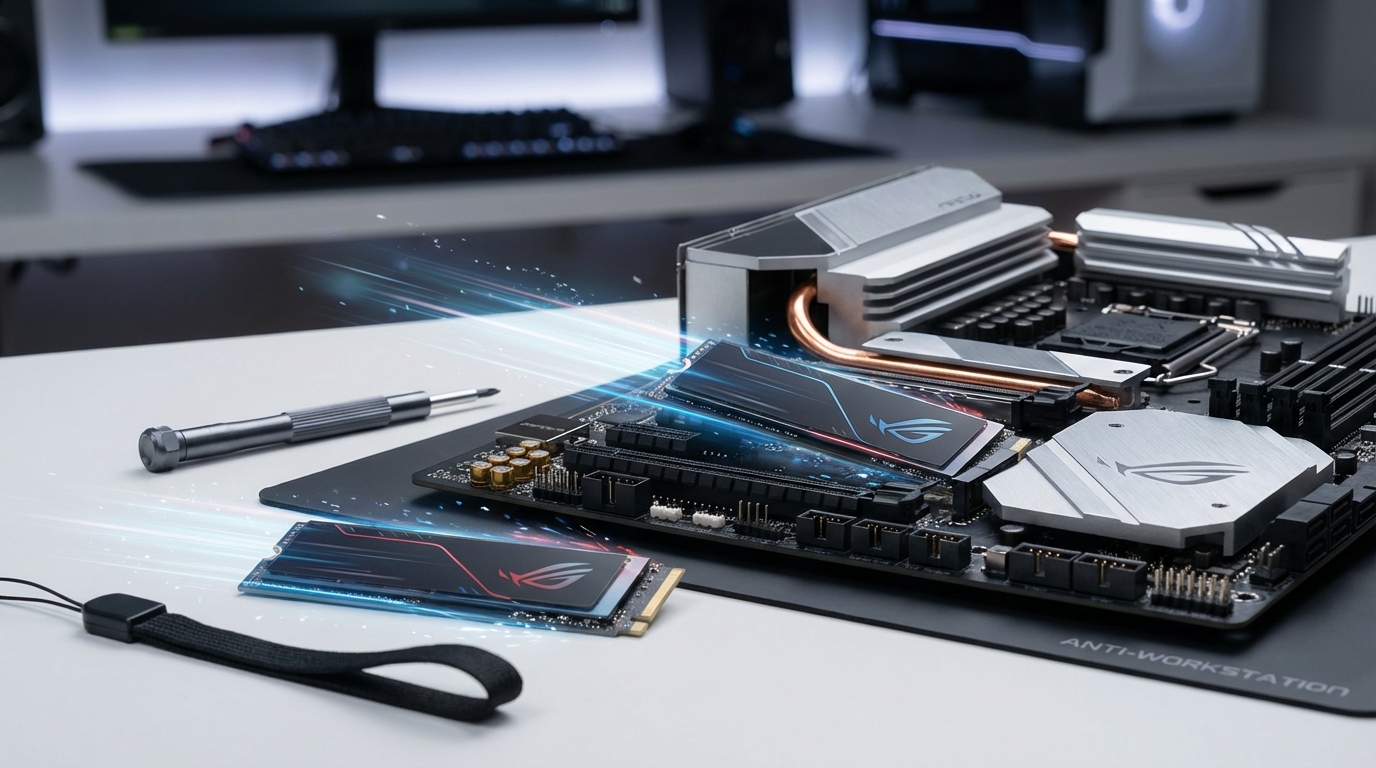
Si vous montez un PC, vous avez forcément croisé les SSD NVMe. Ces petites cartes qui se branchent directement sur la carte mère ont bouleversé le stockage, avec des débits qui font passer les vieux disques durs pour des fossiles. Reste à s'y retrouver dans le jargon : NVMe Gen3, Gen4, Gen5 ? TLC ou QLC ? Cache DRAM ou pas de cache du tout ?
J'ai monté assez de configurations pour savoir que ce choix compte autant que celui du processeur. Quand je conseille un ami, je le résume toujours pareil : le bon SSD fait la différence entre un PC qui démarre en 5 secondes et un qui rame une éternité avant d'afficher Windows. Voici comment je tranche.
SATA ou NVMe ? Pourquoi le saut en vaut largement la peine aujourd'hui
La révolution NVMe
Le NVMe (Non-Volatile Memory Express) n'est pas un acronyme de plus. C'est un protocole de communication pensé exprès pour les SSD, qui se débarrasse des limites du vieux SATA hérité des disques mécaniques.
Les débits parlent d'eux-mêmes. Un SSD SATA plafonne autour de 550 MB/s en lecture comme en écriture. Le NVMe Gen3 grimpe à 3 500 MB/s, le Gen4 atteint 7 000 MB/s, et le Gen5 dépasse les 12 000 MB/s. À chaque génération, le débit double quasiment.
💡 Analogie geek : si un disque dur classique était une voiture de ville, un SSD SATA serait une sportive, et un NVMe Gen5 une fusée. L'écart se ressent au démarrage, au chargement des jeux et sur les gros transferts de fichiers.
Quand le NVMe change vraiment la donne
En gaming, les temps de chargement chutent de 30 à 50 %, le streaming de textures en temps réel devient possible (DirectStorage) et Windows boote en un éclair. Côté création de contenu, le rendu vidéo accélère, le transfert de fichiers RAW devient instantané et le workflow photo/vidéo reste fluide même sous charge. Et au quotidien ? Le système démarre en quelques secondes, les applications s'ouvrent sans attente et le multitâche ne ralentit plus.
Les générations
NVMe Gen3 (PCIe 3.0)
Le Gen3 plafonne à environ 3 500 MB/s. Il est compatible avec toutes les cartes mères récentes, son prix est très accessible et il couvre la grande majorité des usages sans broncher. Je le recommande quand le budget est serré, quand la carte mère ne gère pas le Gen4, ou pour un usage quotidien et du gaming classique.
Mes valeurs sûres en Gen3 : le Samsung 970 EVO Plus pour la fiabilité maison et un excellent rapport qualité/prix, le WD Blue SN570 pour des performances solides à prix doux, et le Crucial P3 comme entrée de gamme efficace.
Voir Samsung 970 EVO Plus sur Amazon
NVMe Gen4 (PCIe 4.0)
Le Gen4 monte jusqu'à 7 000 MB/s environ, prend en charge DirectStorage pour le gaming nouvelle génération, se montre meilleur en création de contenu et voit son prix baisser sans arrêt. C'est mon choix par défaut pour un PC gaming haut de gamme, pour la création (vidéo, 3D) ou dès que la carte mère le supporte (AMD X570/B550, Intel Z690+).
Côté modèles, le Samsung 980 PRO reste une référence aux performances exceptionnelles, le WD Black SN850X vise le gaming avec une excellente durabilité, et le Corsair MP600 assure des performances constantes et un bon refroidissement.
Voir Samsung 980 PRO sur Amazon
NVMe Gen5 (PCIe 5.0), l'avenir déjà là
Le Gen5 franchit les 12 000 MB/s et au-delà. C'est de la technologie de pointe, encore chère, et compatible uniquement avec les cartes mères récentes. À réserver à un build ultra haut de gamme, à une recherche de performances maximales, et à un budget conséquent. Deux modèles sortent du lot : le Corsair MP700, première vague Gen5 aux performances de folie, et le Samsung 990 PRO, l'excellence Samsung en Gen5.
⚠️ Attention : les SSD Gen5 peuvent beaucoup chauffer. Vérifiez que votre carte mère embarque un dissipateur thermique, sinon prévoyez-en un.
Décrypter les specs sans se noyer dans le jargon technique
Quelle capacité choisir ?
La taille dépend de ce que vous comptez stocker. Voici les fourchettes que j'applique :
| Capacité | Usage type | Budget | À retenir |
|---|---|---|---|
| 250-500 GB | Système d'exploitation seul | ~50-80€ | Vite rempli dès quelques jeux |
| 1 TB (recommandé) | Système + jeux + applications | ~80-150€ | Le meilleur rapport capacité/prix |
| 2 TB | Ludothèque complète + création | ~150-300€ | Idéal gamers et créateurs |
| 4 TB et plus | Stations de travail, serveurs | 400€+ | Usage pro intensif |
TLC contre QLC
Le type de mémoire flash conditionne les performances et la longévité. Le TLC (Triple-Level Cell) offre de meilleures performances, une durabilité supérieure (TBW élevé) et un cache plus rapide, au prix d'un tarif un peu plus haut. Le QLC (Quad-Level Cell), lui, se montre plus abordable et propose de grosses capacités, mais ses écritures sont plus lentes et sa durabilité plus faible.
Mon conseil reste simple : prenez du TLC pour le gaming et la création. Le QLC fait l'affaire en stockage secondaire ou quand le budget commande.
Faut-il un cache DRAM ?
Un SSD avec cache DRAM tient mieux les écritures soutenues, gère les fichiers plus efficacement et coûte un peu plus cher. Sans cache dédié, le disque s'appuie sur la RAM système via le HMB (Host Memory Buffer), reste correct pour la plupart des usages et descend en prix.
Honnêtement, le cache DRAM est un bonus, pas une obligation pour la majorité des gens. Les SSD à HMB offrent d'excellentes performances pour moins cher, et je les recommande sans hésiter sur un budget contraint.
Le TBW, ou la durée de vie
Le TBW (Terabytes Written) indique la quantité de données que vous pouvez écrire avant que le SSD ne commence à perdre en fiabilité. Un modèle de 250 GB tourne autour de 150 à 300 TBW, un 1 TB entre 600 et 1200 TBW, un 2 TB entre 1200 et 2400 TBW.
Dans les faits, pour un usage normal (gaming, bureautique), un SSD moderne tiendra 10 à 15 ans au minimum. Seuls les créateurs qui brassent d'énormes volumes de fichiers ont vraiment besoin de scruter cette valeur.
Mes choix
Gaming : vitesse et capacité
Pour jouer, je vise 1 à 2 TB minimum, du Gen3 qui suffit largement (Gen4 si vous voulez DirectStorage), et le meilleur rapport performance/prix possible. Mon podium : le Samsung 980 PRO 1TB comme référence absolue aux performances exceptionnelles, le WD Black SN850X 1TB optimisé gaming et très endurant, puis le Crucial P5 Plus 1TB pour son excellent rapport qualité/prix.
Voir WD Black SN850X sur Amazon
Création de contenu, là où la vitesse compte vraiment
Quand on monte de la vidéo ou qu'on travaille en 3D, je passe au Gen4 minimum, je prévois 2 TB de confort et je surveille le TBW de près. Trois disques tiennent la route : le Samsung 990 PRO 2TB pour des performances maximales et la fiabilité Samsung, le WD Black SN850X 2TB pour son endurance et sa constance, et le Corsair MP600 Pro XT 2TB pour ses performances soutenues et son bon refroidissement.
Voir Samsung 990 PRO sur Amazon
Voir Corsair MP600 Pro XT sur Amazon
Budget serré
Avec moins de 100€ pour 1 TB, on vise des performances correctes au quotidien et des marques reconnues. Le Crucial P3 1TB offre un excellent prix avec des perfs Gen3 solides, le WD Blue SN570 1TB mise sur la fiabilité Western Digital à prix doux, et le Kingston NV2 1TB reste une entrée de gamme efficace.
Installation pas à pas et réglages qui font gagner en performance
L'installation physique
Repérez d'abord le slot M.2 sur la carte mère : il se trouve en général près du socket CPU, et vérifiez bien son support PCIe (Gen3, Gen4 ou Gen5). Retirez ensuite la vis de fixation et gardez-la pour le montage. Présentez le SSD à un angle d'environ 30° dans le slot, enfoncez-le jusqu'au clic, puis vissez pour le maintenir. Si un dissipateur est fourni, posez-le : c'est important sur les Gen4 et Gen5, car il améliore nettement les performances soutenues.
Le réglage du BIOS
Entrez dans le BIOS (touche F2, Suppr ou F12 selon la carte mère), activez l'option « M.2 PCIe » ou « NVMe Support », puis confirmez que le SSD est bien détecté. Tant que vous y êtes, activez le « Fast Boot » s'il est proposé et désactivez les ports SATA inutilisés pour libérer des ressources.
Les réglages Windows
Première chose, je vérifie que le TRIM est actif avec cette commande :
fsutil behavior query DisableDeleteNotify
Un résultat DisableDeleteNotify = 0 signifie que le TRIM est bien activé. Je bascule ensuite le PC sur le mode haute performance (Paramètres → Système → Alimentation). Dernier point : pas besoin de défragmenter un SSD. Windows s'en charge automatiquement, mais un coup d'œil dans « Optimiser les lecteurs » ne fait pas de mal pour confirmer.
Questions fréquentes
Un SSD NVMe est-il compatible avec ma carte mère ?
Vérifiez que votre carte mère dispose d'un slot M.2 avec support PCIe. Les cartes mères récentes (2017+) supportent généralement le NVMe Gen3. Pour Gen4, vérifiez la compatibilité (AMD X570/B550, Intel Z690+).
Puis-je utiliser un NVMe Gen4 sur une carte mère Gen3 ?
Oui, mais vous serez limité aux performances Gen3. Le SSD fonctionnera parfaitement, mais ne déploiera pas toute sa puissance.
Combien de SSD NVMe puis-je installer ?
Tout dépend du format de la carte mère. Une Mini-ITX propose généralement 1 à 2 slots M.2, une Micro-ATX en aligne 2 à 3, et une ATX peut monter jusqu'à 4 slots M.2.
Dois-je installer Windows sur le NVMe ?
Absolument oui ! Installer Windows sur un NVMe transforme l'expérience utilisateur. Démarrage en quelques secondes, applications qui s'ouvrent instantanément.
Un SSD NVMe peut-il remplacer un disque dur ?
Pour le système et les applications : oui, totalement. Pour le stockage de masse (photos, vidéos, archives) : un disque dur reste plus économique pour les grandes capacités.
Quelle est la durée de vie d'un SSD NVMe ?
Un SSD NVMe moderne dure généralement 10-15 ans avec un usage normal. Les fabricants garantissent généralement 600-1200 TBW pour un modèle 1TB, ce qui représente des décennies d'utilisation normale.
Choisir le bon SSD NVMe, c'est comme choisir le bon processeur : ça peut transformer votre PC d'un outil fonctionnel en une machine de guerre. Le NVMe Gen4 est désormais le standard pour les builds gaming et créatifs, offrant des performances exceptionnelles à des prix de plus en plus accessibles. Que vous soyez un gamer exigeant, un créateur de contenu ou simplement quelqu'un qui veut que son PC démarre en moins de 10 secondes, il y à un SSD NVMe fait pour vous.
Et rappelez-vous : dans le monde du hardware PC, la vitesse n'est pas tout, mais quand il s'agit de stockage, chaque milliseconde compte. Alors faites le saut vers le NVMe, votre PC vous remerciera !