Optimiser les performances de son PC gaming : guide complet 2025
Jérémie Calos
27 janvier 2025
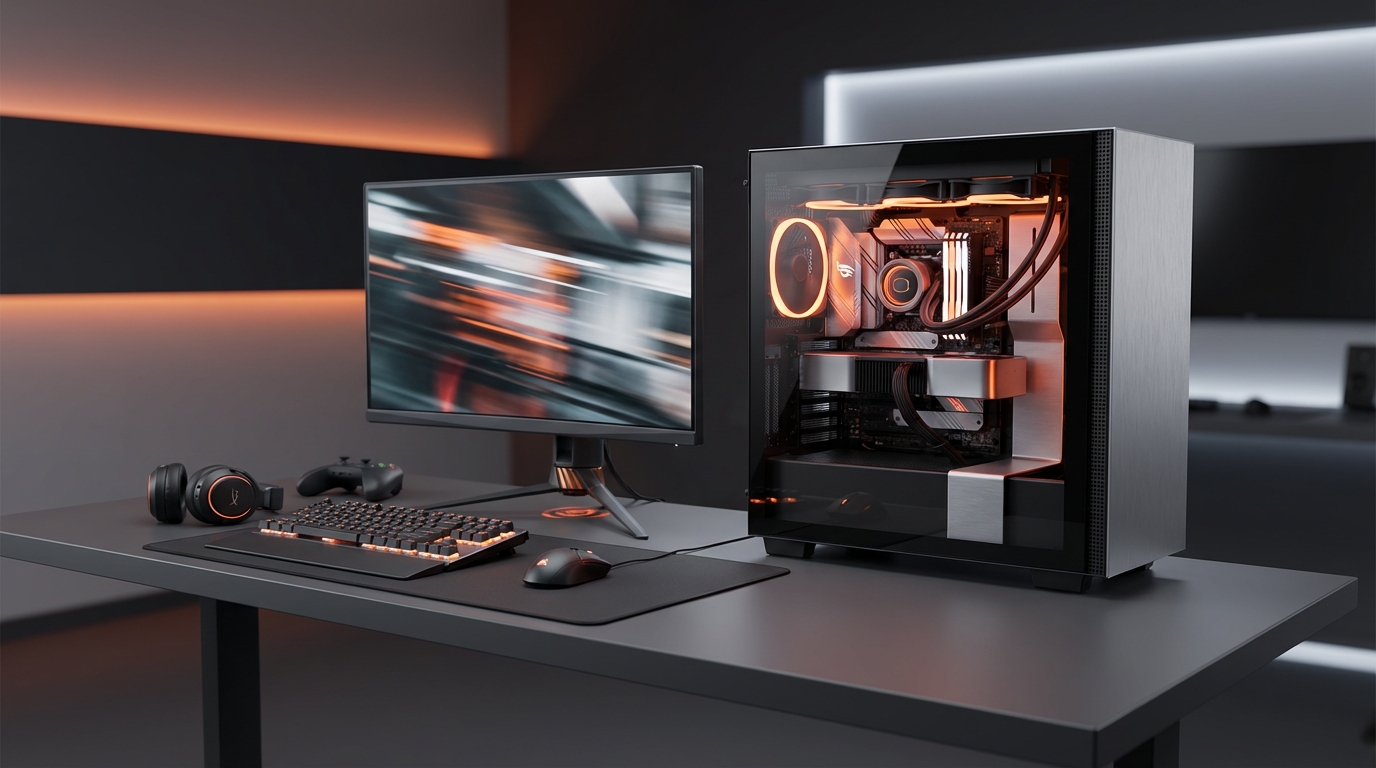
Optimiser les performances de son PC gaming peut considérablement améliorer les FPS et l'expérience de jeu. En tant qu'expert hardware, je vous partage mes meilleures astuces pour tirer le maximum de votre config gaming.
Pourquoi optimiser son PC gaming ?
L'optimisation permet d'améliorer les performances sans investir dans de nouveaux composants. C'est une façon économique d'améliorer votre expérience de jeu.
Les avantages de l'optimisation :
- FPS améliorés : Plus de fluidité dans les jeux
- Latence réduite : Réactivité améliorée
- Stabilité : Moins de crashes et de freezes
- Économie : Pas besoin d'acheter de nouveaux composants
Optimisation Windows pour le gaming
Désactiver les services inutiles
Windows exécute de nombreux services en arrière-plan qui consomment des ressources.
Services à désactiver :
- Windows Search (si vous n'utilisez pas la recherche)
- Superfetch/SysMain
- Windows Update (temporairement pendant les sessions de jeu)
- Services de télémétrie
Comment faire :
- Ouvrez "Services" (Win + R, tapez "services.msc")
- Trouvez le service à désactiver
- Clic droit → Propriétés → Type de démarrage : Désactivé
Optimiser les paramètres d'alimentation
Configuration recommandée :
- Ouvrez "Options d'alimentation"
- Sélectionnez "Performances élevées"
- Ou créez un plan personnalisé avec "Performances maximales"
Pour les PC portables : Branchez toujours l'adaptateur secteur pendant le gaming.
Désactiver les animations Windows
Les animations Windows consomment des ressources inutiles.
Comment faire :
- Ouvrez "Paramètres système avancés"
- Performance → Paramètres
- Sélectionnez "Ajuster pour obtenir les meilleures performances"
Nettoyer les fichiers temporaires
Les fichiers temporaires peuvent ralentir votre système.
Outils recommandés :
- CCleaner (gratuit)
- Windows Disk Cleanup intégré
- Nettoyage manuel du dossier Temp
Optimisation GPU (Carte Graphique)
Mettre à jour les pilotes
Les pilotes GPU sont essentiels pour les performances.
Recommandations :
- NVIDIA : Téléchargez les derniers pilotes GeForce
- AMD : Téléchargez les derniers pilotes Adrenalin
- Installez les versions Game Ready / Adrenalin Gaming
Optimiser les paramètres NVIDIA
Paramètres recommandés dans le Panneau de configuration NVIDIA :
- Gestion de l'alimentation : "Préférence aux performances maximales"
- Mode de rendu OpenGL : "GPU NVIDIA"
- Filtrage anisotrope : "16x"
- Antialiasing : Selon vos préférences
Optimiser les paramètres AMD
Paramètres recommandés dans AMD Radeon Software :
- Mode GPU : "Gaming"
- Radeon Anti-Lag : Activé
- Radeon Boost : Activé (si supporté)
- Filtrage anisotrope : "16x"
Overclocking GPU (avancé)
L'overclocking GPU peut améliorer les performances de 5-15%.
Outils recommandés :
- MSI Afterburner (NVIDIA et AMD)
- EVGA Precision X1 (NVIDIA)
- AMD Wattman (AMD)
Précautions :
- Augmentez progressivement
- Surveillez les températures
- Testez la stabilité avec des benchmarks
Optimisation CPU
Overclocking CPU (avancé)
L'overclocking CPU peut améliorer les performances de 10-20%.
Outils recommandés :
- Intel XTU (Intel)
- AMD Ryzen Master (AMD)
- BIOS/UEFI (méthode recommandée)
Précautions :
- Assurez-vous d'avoir un bon refroidissement
- Augmentez progressivement
- Testez la stabilité avec Prime95 ou AIDA64
Gérer les processus en arrière-plan
Fermez les applications inutiles pendant le gaming.
Applications à fermer :
- Navigateurs web (sauf si nécessaire)
- Applications de streaming
- Logiciels de montage vidéo
- Antivirus (temporairement, avec précaution)
Optimisation RAM
Activer le XMP/EXPO
Le XMP (Intel) et EXPO (AMD) activent automatiquement les fréquences optimales de votre RAM.
Comment faire :
- Entrez dans le BIOS/UEFI
- Trouvez les paramètres XMP/EXPO
- Activez le profil approprié
- Sauvegardez et redémarrez
Nettoyer la RAM
Libérez la RAM avant de lancer un jeu.
Outils recommandés :
- Mem Reduct (gratuit)
- Nettoyage manuel des processus
Optimisation des jeux
Réglages graphiques optimaux
Réglages à privilégier :
- Résolution : Native de votre écran
- Texture : Élevée (consomme surtout de la VRAM)
- Ombres : Moyennes (consomme beaucoup de ressources)
- Antialiasing : FXAA ou TAA (moins gourmand que MSAA)
- Ray Tracing : Désactivé si FPS insuffisants
Utiliser DLSS/FSR
DLSS (NVIDIA) et FSR (AMD) améliorent les performances sans perte visuelle notable.
Recommandation : Activez DLSS/FSR en mode "Qualité" ou "Équilibré" pour de meilleures performances.
Limiter les FPS
Limiter les FPS peut réduire la consommation et la chauffe.
Recommandation : Limitez à 3-5 FPS en dessous du refresh rate de votre écran.
Monitoring et benchmarks
Outils de monitoring
Outils recommandés :
- MSI Afterburner + RivaTuner (FPS, températures, utilisation)
- HWiNFO64 (monitoring complet)
- GPU-Z (informations GPU)
Benchmarks pour tester
Outils recommandés :
- 3DMark (benchmark général)
- Unigine Heaven/Valley (benchmark GPU)
- Cinebench (benchmark CPU)
- FurMark (stress test GPU)
Les erreurs à éviter
Erreur 1 : Overclocker sans refroidissement adéquat
Un mauvais refroidissement peut endommager vos composants.
Erreur 2 : Modifier trop de paramètres à la fois
Modifiez un paramètre à la fois pour identifier les problèmes.
Erreur 3 : Ignorer les températures
Surveillez toujours les températures pendant l'overclocking.
Erreur 4 : Négliger la stabilité
Testez toujours la stabilité après chaque modification.
Conclusion
Optimiser son PC gaming peut considérablement améliorer les performances sans investir dans de nouveaux composants. En suivant ces conseils, vous pouvez améliorer vos FPS et votre expérience de jeu.
N'oubliez pas : l'optimisation est un processus itératif. Testez, ajustez et testez à nouveau pour trouver le meilleur équilibre performance/stabilité pour votre config !