
Guide SSD NVMe 2025 : comment choisir le meilleur SSD pour votre PC

Jérémie Calos
15 janvier 2025
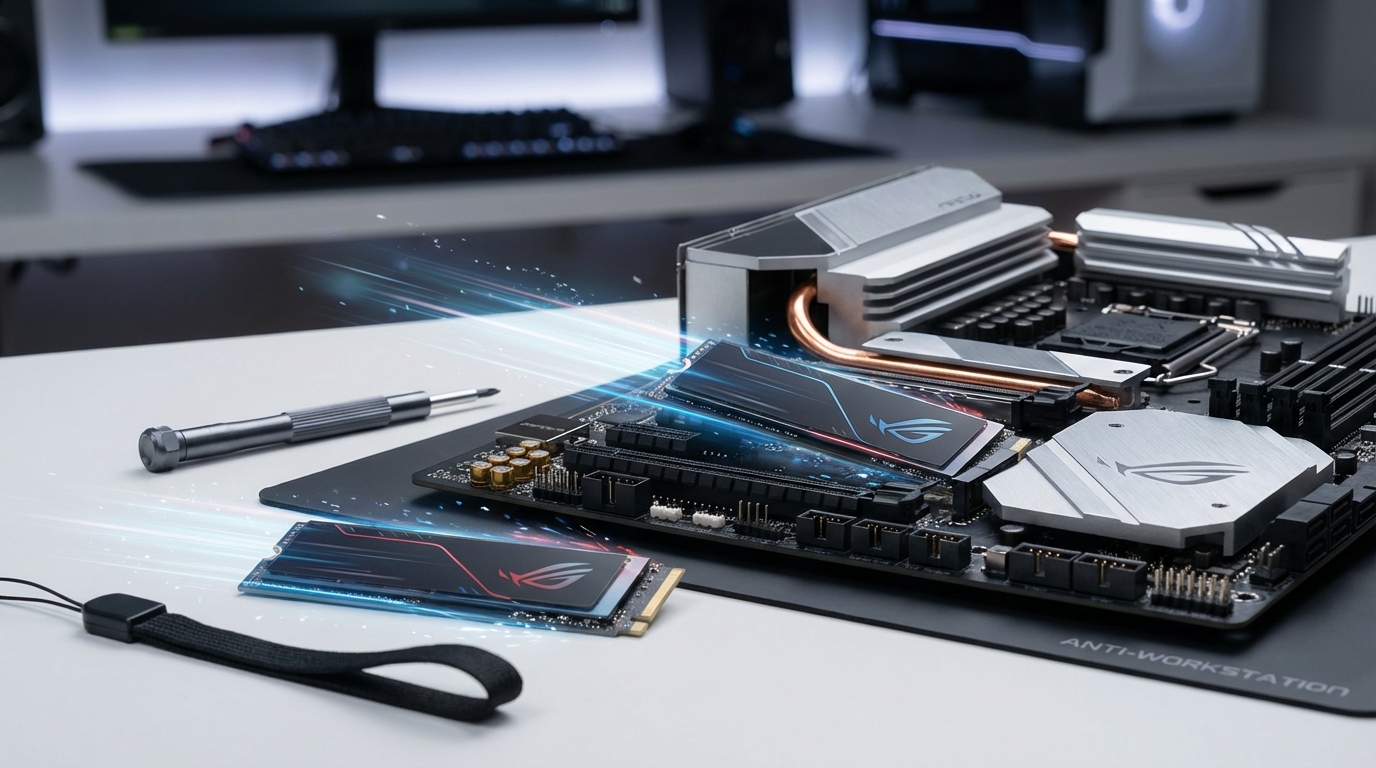
Si vous construisez un PC en 2025, vous avez probablement déjà entendu parler des SSD NVMe. Ces petites cartes qui se branchent directement sur la carte mère ont révolutionné le stockage PC, offrant des vitesses de transfert qui font passer les anciens disques durs pour des dinosaures. Mais comment s'y retrouver dans la jungle des spécifications techniques ? NVMe Gen3, Gen4, Gen5 ? TLC, QLC ? Cache DRAM ou non ?
Laissez-moi vous guider dans ce monde fascinant où la technologie rencontre le gaming et la productivité. Car choisir le bon SSD NVMe, c'est comme choisir le bon processeur : ça peut faire toute la différence entre un PC qui démarre en 5 secondes et un qui met une éternité à charger Windows.
NVMe vs SATA : pourquoi faire le saut ?
La révolution NVMe
NVMe (Non-Volatile Memory Express) n'est pas juste un acronyme de plus dans le jargon tech. C'est un protocole de communication conçu spécifiquement pour les SSD, qui contourne les limitations du vieux protocole SATA hérité des disques durs mécaniques.
Les chiffres qui parlent :
- SSD SATA : ~550 MB/s de lecture/écriture maximum
- NVMe Gen3 : jusqu'à 3 500 MB/s
- NVMe Gen4 : jusqu'à 7 000 MB/s
- NVMe Gen5 : jusqu'à 12 000 MB/s (et plus)
💡 Analogie geek : Si un disque dur classique était une voiture de ville, un SSD SATA serait une sportive, et un NVMe Gen5 serait une fusée. La différence se ressent surtout au démarrage, au chargement des jeux et lors du transfert de gros fichiers.
Quand le NVMe fait vraiment la différence
Gaming :
- Temps de chargement des jeux réduits de 30 à 50%
- Streaming de textures en temps réel (DirectStorage)
- Démarrage Windows ultra-rapide
Création de contenu :
- Rendu vidéo accéléré
- Transfert de fichiers RAW instantané
- Workflow photo/vidéo fluide
Usage quotidien :
- Démarrage système en quelques secondes
- Ouverture d'applications instantanée
- Multitâche sans ralentissement
Comprendre les générations NVMe
NVMe Gen3 (PCIe 3.0)
Caractéristiques :
- Vitesse max : ~3 500 MB/s
- Largement compatible (toutes les cartes mères récentes)
- Prix très accessible
- Parfait pour la plupart des usages
Quand choisir Gen3 :
- Budget serré
- Carte mère sans support Gen4
- Usage quotidien et gaming classique
Modèles recommandés :
- Samsung 970 EVO Plus : Fiabilité Samsung, excellent rapport qualité/prix
- WD Blue SN570 : Performances solides, prix doux
- Crucial P3 : Entrée de gamme efficace
NVMe Gen4 (PCIe 4.0)
Caractéristiques :
- Vitesse max : ~7 000 MB/s
- Support DirectStorage (gaming nouvelle génération)
- Meilleur pour la création de contenu
- Prix en baisse constante
Quand choisir Gen4 :
- PC gaming haut de gamme
- Création de contenu (vidéo, 3D)
- Carte mère compatible (AMD X570/B550, Intel Z690+)
Modèles recommandés :
- Samsung 980 PRO : Référence absolue, performances exceptionnelles
- WD Black SN850X : Gaming optimisé, excellente durabilité
- Corsair MP600 : Performances constantes, bon refroidissement
NVMe Gen5 (PCIe 5.0) : l'avenir (déjà là)
Caractéristiques :
- Vitesse max : ~12 000 MB/s et plus
- Technologie de pointe
- Prix encore élevé
- Compatibilité limitée (cartes mères récentes uniquement)
Quand choisir Gen5 :
- Build ultra haut de gamme
- Besoin de performances maximales
- Budget conséquent
Modèles recommandés :
- Corsair MP700 : Première vague Gen5, performances de folie
- Samsung 990 PRO : Excellence Samsung en Gen5
⚠️ Attention : Les SSD Gen5 peuvent chauffer beaucoup. Vérifiez que votre carte mère dispose d'un dissipateur thermique ou prévoyez-en un.
Les spécifications techniques à comprendre
Capacité : quelle taille choisir ?
250-500 GB :
- Usage : Système d'exploitation uniquement
- Budget : ~50-80€
- Limite : Rapidement rempli avec quelques jeux
1 TB (recommandé) :
- Usage : Système + jeux + applications
- Budget : ~80-150€
- Sweet spot : Meilleur rapport capacité/prix
2 TB :
- Usage : Bibliothèque de jeux complète + création
- Budget : ~150-300€
- Idéal : Pour les gamers et créateurs de contenu
4 TB+ :
- Usage : Stations de travail, serveurs
- Budget : 400€+
- Niche : Usage professionnel intensif
Type de mémoire : TLC vs QLC
TLC (Triple-Level Cell) :
- ✅ Meilleures performances
- ✅ Meilleure durabilité (TBW élevé)
- ✅ Cache plus rapide
- ❌ Prix légèrement supérieur
QLC (Quad-Level Cell) :
- ✅ Prix plus accessible
- ✅ Capacités élevées
- ❌ Performances en écriture réduites
- ❌ Durabilité moindre
Recommandation : Privilégiez le TLC pour le gaming et la création. Le QLC convient pour le stockage secondaire ou les budgets serrés.
Cache DRAM : nécessaire ou pas ?
Avec cache DRAM :
- Meilleures performances en écriture soutenue
- Gestion des fichiers plus efficace
- Prix légèrement supérieur
Sans cache DRAM (HMB) :
- Utilise la RAM système comme cache
- Performances correctes pour la plupart des usages
- Prix plus accessible
Verdict : Le cache DRAM est un plus, mais pas indispensable pour la majorité des utilisateurs. Les SSD avec HMB (Host Memory Buffer) offrent d'excellentes performances à prix réduit.
TBW (Terabytes Written) : la durabilité
Le TBW indique la quantité de données que vous pouvez écrire avant que le SSD ne commence à perdre en fiabilité.
Exemples :
- 250 GB : ~150-300 TBW
- 1 TB : ~600-1200 TBW
- 2 TB : ~1200-2400 TBW
En pratique : Pour un usage normal (gaming, bureautique), un SSD moderne durera 10-15 ans minimum. Les créateurs de contenu qui transfèrent beaucoup de fichiers devront vérifier le TBW.
Les meilleurs SSD NVMe par usage
Gaming : vitesse et capacité
Critères :
- Capacité : 1-2 TB minimum
- Vitesse : Gen3 suffit, Gen4 pour DirectStorage
- Prix : Rapport performance/prix optimal
Top 3 Gaming :
- Samsung 980 PRO 1TB : Référence absolue, performances exceptionnelles
- WD Black SN850X 1TB : Optimisé gaming, excellente durabilité
- Crucial P5 Plus 1TB : Excellent rapport qualité/prix
Création de contenu : vitesse maximale
Critères :
- Vitesse : Gen4 minimum recommandé
- Capacité : 2 TB idéal
- Durabilité : TBW élevé important
Top 3 Création :
- Samsung 990 PRO 2TB : Performances maximales, fiabilité Samsung
- WD Black SN850X 2TB : Excellente durabilité, performances constantes
- Corsair MP600 Pro XT 2TB : Performances soutenues, bon refroidissement
Budget : le meilleur rapport qualité/prix
Critères :
- Prix : < 100€ pour 1TB
- Performances : Correctes pour usage quotidien
- Fiabilité : Marques reconnues
Top 3 Budget :
- Crucial P3 1TB : Excellent prix, performances Gen3 solides
- WD Blue SN570 1TB : Fiabilité Western Digital, prix doux
- Kingston NV2 1TB : Entrée de gamme efficace
Installation et optimisation
Installation physique
Étape 1 : Localiser le slot M.2 sur votre carte mère
- Généralement près du socket CPU
- Vérifier le support PCIe (Gen3/Gen4/Gen5)
Étape 2 : Retirer la vis de fixation
- Conserver la vis pour le montage
Étape 3 : Insérer le SSD
- Angle de 30° dans le slot
- Enfoncer jusqu'au clic
- Visser pour fixer
Étape 4 : Installer le dissipateur (si fourni)
- Important pour les Gen4/Gen5
- Améliore les performances soutenues
Configuration BIOS
Activer le support NVMe :
- Entrer dans le BIOS (F2, Del, F12 selon la carte mère)
- Activer "M.2 PCIe" ou "NVMe Support"
- Vérifier que le SSD est détecté
Optimisation :
- Activer "Fast Boot" si disponible
- Désactiver les ports SATA non utilisés (libère des ressources)
Optimisation Windows
Vérifier TRIM :
fsutil behavior query DisableDeleteNotify
Résultat : DisableDeleteNotify = 0 (TRIM activé)
Activer le mode haute performance :
- Paramètres → Système → Alimentation
- Mode haute performance
Désactiver la défragmentation :
- Les SSD n'ont pas besoin de défragmentation
- Windows le fait automatiquement, mais vérifiez dans "Optimiser les lecteurs"
FAQ : SSD NVMe
Un SSD NVMe est-il compatible avec ma carte mère ?
Vérifiez que votre carte mère dispose d'un slot M.2 avec support PCIe. Les cartes mères récentes (2017+) supportent généralement le NVMe Gen3. Pour Gen4, vérifiez la compatibilité (AMD X570/B550, Intel Z690+).
Puis-je utiliser un NVMe Gen4 sur une carte mère Gen3 ?
Oui, mais vous serez limité aux performances Gen3. Le SSD fonctionnera parfaitement, mais ne déploiera pas toute sa puissance.
Combien de SSD NVMe puis-je installer ?
Cela dépend de votre carte mère :
- Mini-ITX : Généralement 1-2 slots M.2
- Micro-ATX : 2-3 slots M.2
- ATX : 2-4 slots M.2
Dois-je installer Windows sur le NVMe ?
Absolument oui ! Installer Windows sur un NVMe transforme l'expérience utilisateur. Démarrage en quelques secondes, applications qui s'ouvrent instantanément.
Un SSD NVMe peut-il remplacer un disque dur ?
Pour le système et les applications : oui, totalement. Pour le stockage de masse (photos, vidéos, archives) : un disque dur reste plus économique pour les grandes capacités.
Quelle est la durée de vie d'un SSD NVMe ?
Un SSD NVMe moderne dure généralement 10-15 ans avec un usage normal. Les fabricants garantissent généralement 600-1200 TBW pour un modèle 1TB, ce qui représente des décennies d'utilisation normale.
Choisir le bon SSD NVMe, c'est comme choisir le bon processeur : ça peut transformer votre PC d'un outil fonctionnel en une machine de guerre. En 2025, le NVMe Gen4 est devenu le standard pour les builds gaming et créatifs, offrant des performances exceptionnelles à des prix de plus en plus accessibles. Que vous soyez un gamer exigeant, un créateur de contenu ou simplement quelqu'un qui veut que son PC démarre en moins de 10 secondes, il y a un SSD NVMe fait pour vous.
Et rappelez-vous : dans le monde du hardware PC, la vitesse n'est pas tout, mais quand il s'agit de stockage, chaque milliseconde compte. Alors faites le saut vers le NVMe, votre PC vous remerciera !